Lista de verificación de archivos de impresión de Mixam
Asegúrate de haber verificado lo siguiente antes de subir tus archivos a un pedido pendiente:
• ¿Todos los archivos incluyen sangrado?
• ¿Están todos los archivos en modo de color CMYK?
• ¿Tienen todos los archivos el tamaño correcto?
• ¿Tienen todos los archivos la orientación correcta? (es decir, vertical vs horizontal)
• ¿Coincide la cantidad de páginas con el número de archivos que has creado? (es decir, si tu libro contiene 48 páginas, ¿tienes 48 archivos para llenar las páginas?)
• ¿Has incrustado todas las fuentes?
• ¿Has diseñado los archivos de acuerdo con la encuadernación?
• ¿Está el contenido importante posicionado lejos de los bordes de corte y de la línea de encuadernación?
• Si tus archivos incluyen números de página, ¿aparecen en la misma posición y en el orden correcto?
• Si corresponde, ¿has creado un archivo de lomo?
• Si corresponde, ¿has creado una capa separada en tu archivo PDF de cubierta para barniz UV sectorizado o estampado metálico y la has configurado en 'Overprint' (Sobreimpresión) antes de subirla?
• Si corresponde, ¿has creado un archivo PDF separado para una sobrecubierta?
¿Mixam imprime contenido NSFW?
En Mixam, damos la bienvenida a una amplia gama de contenido creativo, incluida la mayoría del material NSFW (No Seguro Para el Trabajo / Contenido para adultos). Solo rechazaremos tu pedido si el material se considera odioso, ilegal, amenazante o difamatorio. Si bien algunas de nuestras instalaciones de impresión pueden tener sus propias restricciones, haremos todo lo posible para cumplir con tu pedido en una ubicación alternativa si es necesario. Ten en cuenta que eres responsable de asegurarte de poseer los derechos del contenido que imprimes, y Mixam no se hace responsable de ningún problema de derechos de autor o legal que pueda surgir.
Cómo preparar archivos para Barniz UV Sectorizado y Estampado Metálico
Sube un archivo de diseño PDF con una capa separada de barniz UV sectorizado o estampado metálico (foil) a la pestaña Arte de tu pedido pendiente.
Spot UV (Barniz UV Sectorizado)
En tu programa de diseño, crea una nueva capa y etiquétala como 'Spot UV'. Para mayor visibilidad, establece el color del Spot UV en 100% magenta y configúralo en 'Overprint' (Sobreimpresión). La sobreimpresión asegura que el acabado Spot UV se aplique directamente sobre tu arte impreso.
Para obtener más información e instrucciones de configuración, visita nuestra página de ayuda 'Cómo aplicar Barniz UV Sectorizado' y mira nuestro video tutorial de InDesign Spot UV y el video tutorial de Illustrator Spot UV en YouTube.
Foil (Estampado Metálico)
Primero, elimina los elementos de arte destinados al estampado metálico de tu archivo de arte. Este paso asegura que el foil se adhiera directamente al papel. Coloca los elementos en una nueva capa y etiquétala como 'Foil'. Establece el color del foil en 100% magenta para mayor visibilidad. Suministra tu capa de foil como un gráfico vectorial (forma) con un grosor de línea de 2 pt y no más de 1” de cobertura de foil para obtener resultados óptimos.
Para obtener más información e instrucciones de configuración, visita nuestra página de ayuda 'Cómo aplicar Estampado Metálico a las impresiones' y mira nuestro video tutorial de InDesign Foil y el video tutorial de Illustrator Foil en YouTube.
Cómo revisar (hacer proofing) de tus archivos de impresión
El software avanzado de Mixam verificará automáticamente tus archivos al subirlos, pero también es importante revisarlos manualmente. Aquí te explicamos cómo revisar tus archivos:
• Visualización en pantalla grande: Revisa tus archivos en la pantalla más grande disponible para que puedas ver tu trabajo con claridad.
• Escala tus archivos: Asegúrate de que las dimensiones en pantalla coincidan con las de impresión escalándolas al 100%.
• Calibra tu monitor: Ajusta la configuración de tu pantalla para la claridad del color y para minimizar las discrepancias de color entre la pantalla y la impresión.
• Evita el brillo excesivo: El brillo alto puede hacer que los colores parezcan más vibrantes de lo que serán en la impresión.
Adobe Acrobat Reader
Esta herramienta gratuita te permite ver y compartir archivos PDF. Es útil para ver tu prueba descargable porque representa con precisión cómo se verán los archivos cuando se impriman, preservando fuentes, colores y diseño según lo previsto. También es una forma confiable de detectar problemas potenciales y realizar cambios de última hora. Descárgalo aquí.
Activar la Previsualización de Sobreimpresión (Overprint Preview) por defecto también ayudará a prevenir la pérdida de color y transparencias mixtas (colores o imágenes superpuestas de diferentes opacidades que causan problemas de mezcla) si incluyes un color plano (spot color). Aquí te explicamos cómo activar la Previsualización de Sobreimpresión:
En PC: Ve a Edición > Preferencias > Selecciona Presentación de página > Bajo Contenido de la página e información, en el menú desplegable Usar previsualización de sobreimpresión, confirma o cambia la configuración a Siempre.
En Mac: Ve a Acrobat > Preferencias > Presentación de página > Bajo Contenido de la página e información, en el menú desplegable Usar previsualización de sobreimpresión, confirma o cámbialo a Siempre.
¿Qué es una prueba descargable?
Esta prueba es la representación más precisa de cómo aparecerán tus archivos impresos. Resaltará problemas que pueden no ser inmediatamente aparentes y está disponible para descargar una vez que cada miniatura en tu pestaña de Arte tenga un archivo subido.
Puedes descargar esta prueba ya sea:
• Haciendo clic en el botón ‘Prueba’ (Proof) > Espera a que aparezca la marca de verificación > Haz clic nuevamente para abrir la Prueba > Haz clic en el botón Descargar.
• Haciendo clic derecho en el botón Prueba y usando la opción ‘Guardar como’ para guardar tu archivo PDF.
Luego puedes ver la prueba en Adobe Acrobat Reader.
¿Qué es una prueba profesional?
Este tipo de prueba gratuita es un PDF digital que se somete a un análisis detallado llamado verificación previa (preflight) para preparar los archivos para la impresión. Está disponible para pedidos superiores a $5,700; pruebas adicionales están disponibles bajo pedido con un costo extra.
Te enviaremos un correo electrónico para confirmar cuando tu prueba profesional esté lista para revisión. Puedes editarla, y entrará en producción una vez aprobada. Si la rechazas, contáctanos para explicarnos, y te ayudaremos a preparar tu prueba para producción y te proporcionaremos una nueva fecha estimada de envío.
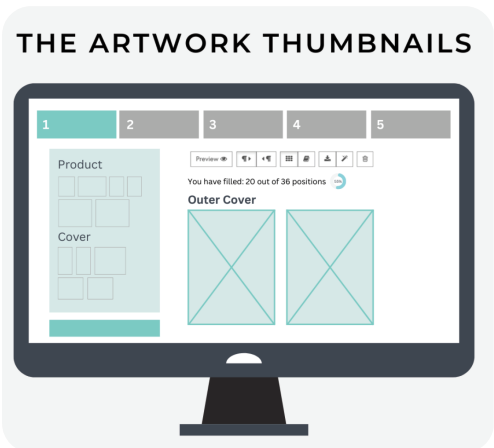
¿Qué son las miniaturas?
Estas no son estrictamente pruebas, sino representaciones pequeñas de baja resolución de tus archivos. Son ideales para verificar la secuencia de páginas, el diseño y la orientación. Una miniatura equivale a una página en tu libro. Mostrarán guías de sangrado, corte y medianil, que puedes activar y desactivar haciendo clic en la casilla ‘Mostrar guías y leyenda’.
¿Qué es una vista previa virtual?
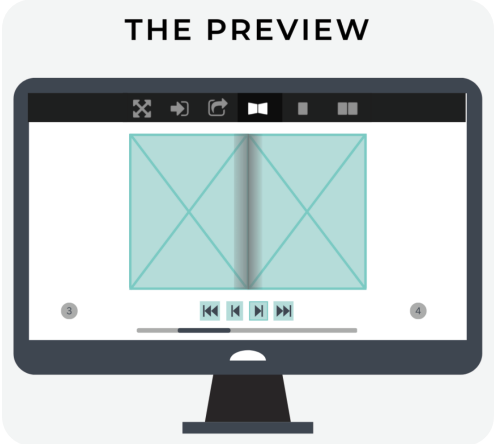
Al subir archivos, nuestro sistema generará una representación virtual en 3D de tu libro en formato flipbook (libro animado). Muestra tu trabajo con calidad realista solo para fines de visualización. Esta vista previa ayuda a asegurar que tus archivos de página estén presentes y en la secuencia correcta. También puedes compartir tu vista previa virtual haciendo clic en el botón Compartir en la parte superior de tu pantalla.
Cómo evitar problemas comunes de archivos
¿Qué es la compaginación (collation) en la impresión?
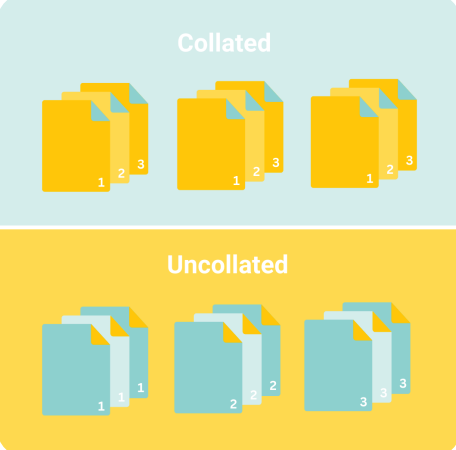
Compaginación significa que las páginas impresas se organizan secuencialmente y están listas para la encuadernación. La compaginación acelera el proceso de impresión y agiliza el ensamblaje. Sin compaginación, las páginas se imprimirían a granel, con todas las copias de la página 1 agrupadas, seguidas de todas las copias de la página 2, y así sucesivamente.
Aquí te explicamos cómo asegurarte de compaginar tus archivos correctamente:
• Verifica tu configuración: Confirma que la compaginación esté habilitada en tu software de diseño antes de comenzar a diseñar.
• Etiqueta los archivos claramente: Usa nombres simples y secuenciales como ‘pagina1.pdf’ para mantener tus archivos organizados.
• Mueve las páginas manualmente: Una vez que hayas subido tus archivos a la pestaña Arte, puedes reorganizarlos usando la función de arrastrar y soltar o ingresando el número de página correcto usando el botón de tres puntos.
• Usa Diseño Online: La herramienta gratuita de Mixam compaginará automáticamente tu libro.
¿Cómo creo un diseño de lomo?
Un lomo es el borde de un libro donde se encuadernan las cubiertas exteriores y las páginas interiores, como se ve en los libros de tapa blanda y tapa dura. Cuando se colocan verticalmente en estantes, los lomos miran hacia afuera y generalmente presentan arte, el título de la publicación y el nombre del autor.
Aquí hay algunos consejos para el diseño del lomo:
• Centraliza tu lomo: Al crear un pliego, usa guías para centrarlo y asegurar que el texto sea legible y encaje dentro del ancho del lomo.
• Posiciona el texto correctamente: Podrías crear un diseño de lomo vertical para que sea legible de arriba a abajo. Esto asegurará que tu diseño no aparezca al revés si se coloca en un estante o sea ilegible si se coloca de lado.
• Diseña dentro de tus dimensiones: Diseñar tu lomo de acuerdo con tus especificaciones minimiza la pérdida de contenido. Solo imprimiremos un lomo si subes un archivo. De lo contrario, permanecerá en blanco.
Para obtener más información e instrucciones de configuración, mira nuestro video tutorial de pliego de cubierta y lomo en InDesign en YouTube.
¿Cómo evito las dominantes de color (color casts) en la impresión?
Una dominante de color ocurre cuando un color domina, dando a una imagen un tono no deseado. Este problema ocurre en impresiones fotográficas, principalmente imágenes en blanco y negro impresas en modo de color CMYK. Aunque es raro, las dominantes de color a veces pueden ocurrir debido a una configuración de archivo incorrecta o métodos de edición de imagen.
Aquí te explicamos cómo evitar dominantes de color y obtener un alto nivel de reproducción de color:
• Convierte imágenes a CMYK: Asegúrate de que todas las imágenes estén en modo de color CMYK antes de subirlas, ya que los archivos RGB pueden producir resultados inesperados al imprimirse.
• Verifica las imágenes en escala de grises: Si imprimes fotos en blanco y negro, asegúrate de que estén en escala de grises para evitar tintes de color no deseados.
• Evita la sobresaturación: Evita sobresaturar los colores durante la edición, ya que esto puede exagerar la dominancia del color.

¿Cómo evito el efecto fantasma (ghosting) en la impresión?
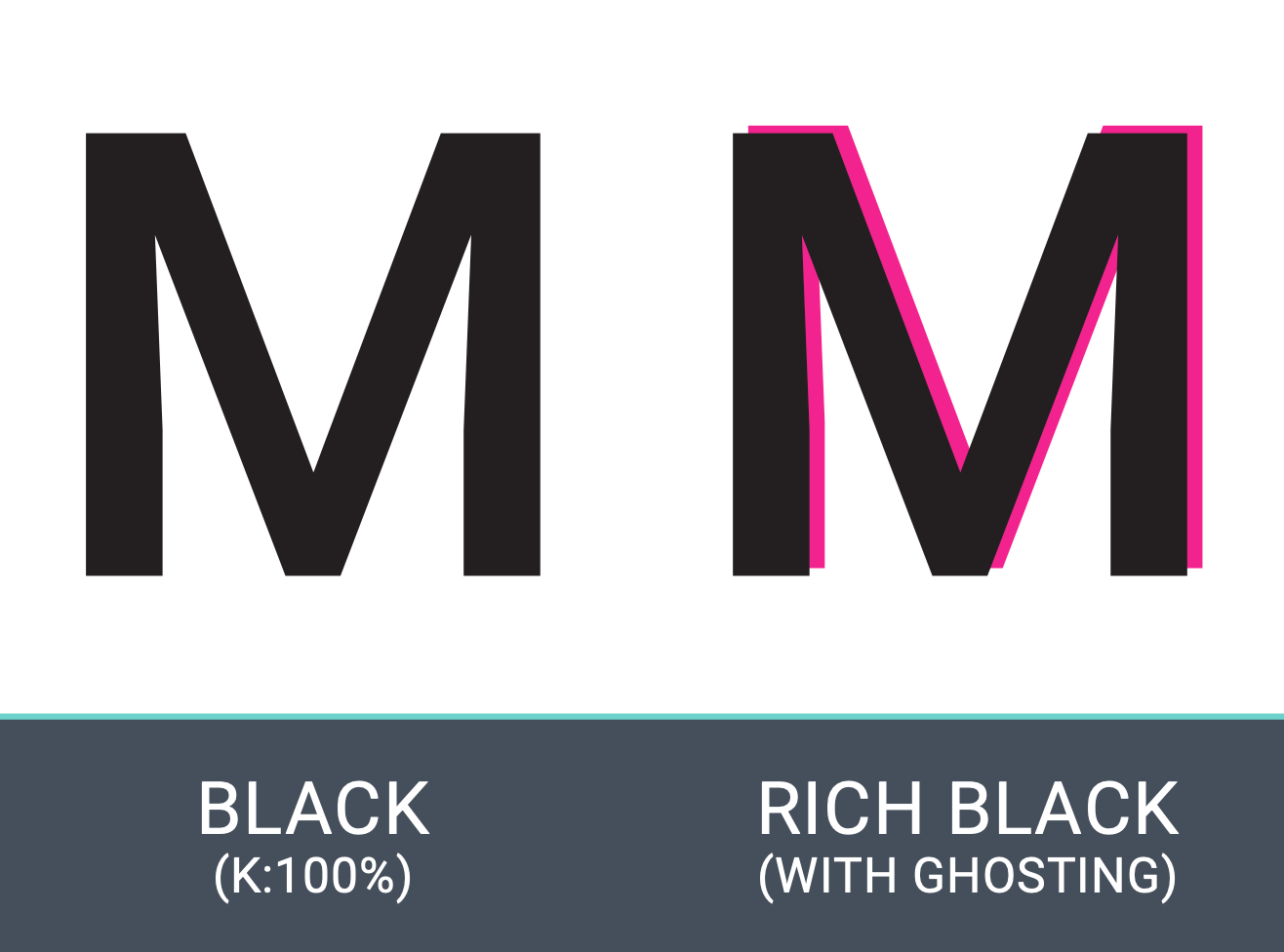
El efecto fantasma ocurre cuando restos tenues y borrosos de colores impresos aparecen alrededor de los bordes del texto o detalles finos. Este problema suele ocurrir cuando se usa negro enriquecido (rich black) para texto pequeño o arte lineal. Debido a que el negro enriquecido requiere que las cuatro placas de tinta se alineen perfectamente, una ligera desalineación puede causar el efecto fantasma.
Aquí te explicamos cómo evitar el efecto fantasma:
• Usa negro estándar para texto: Configura el texto pequeño, arte lineal o gráficos detallados en negro 100% (K) o escala de grises en lugar de negro enriquecido (CMYK).
• Evita el negro enriquecido para detalles finos: Reserva el negro enriquecido para áreas grandes como fondos o elementos de diseño llamativos.
¿Qué es el upsampling (sobremuestreo) en la impresión?
El upsampling significa aumentar artificialmente la resolución de una imagen. Si bien puede parecer una solución rápida para imágenes de 100 ppp o menos, el upsampling no agrega detalles ni calidad. En cambio, agranda el tamaño del píxel, dando a las imágenes impresas una apariencia pixelada. El mejor enfoque es comenzar siempre con una imagen de alta resolución (idealmente 300 ppp) para mantener la calidad y asegurar que tus impresiones se vean nítidas y profesionales.
¿Qué es la sobreimpresión (overprinting)?
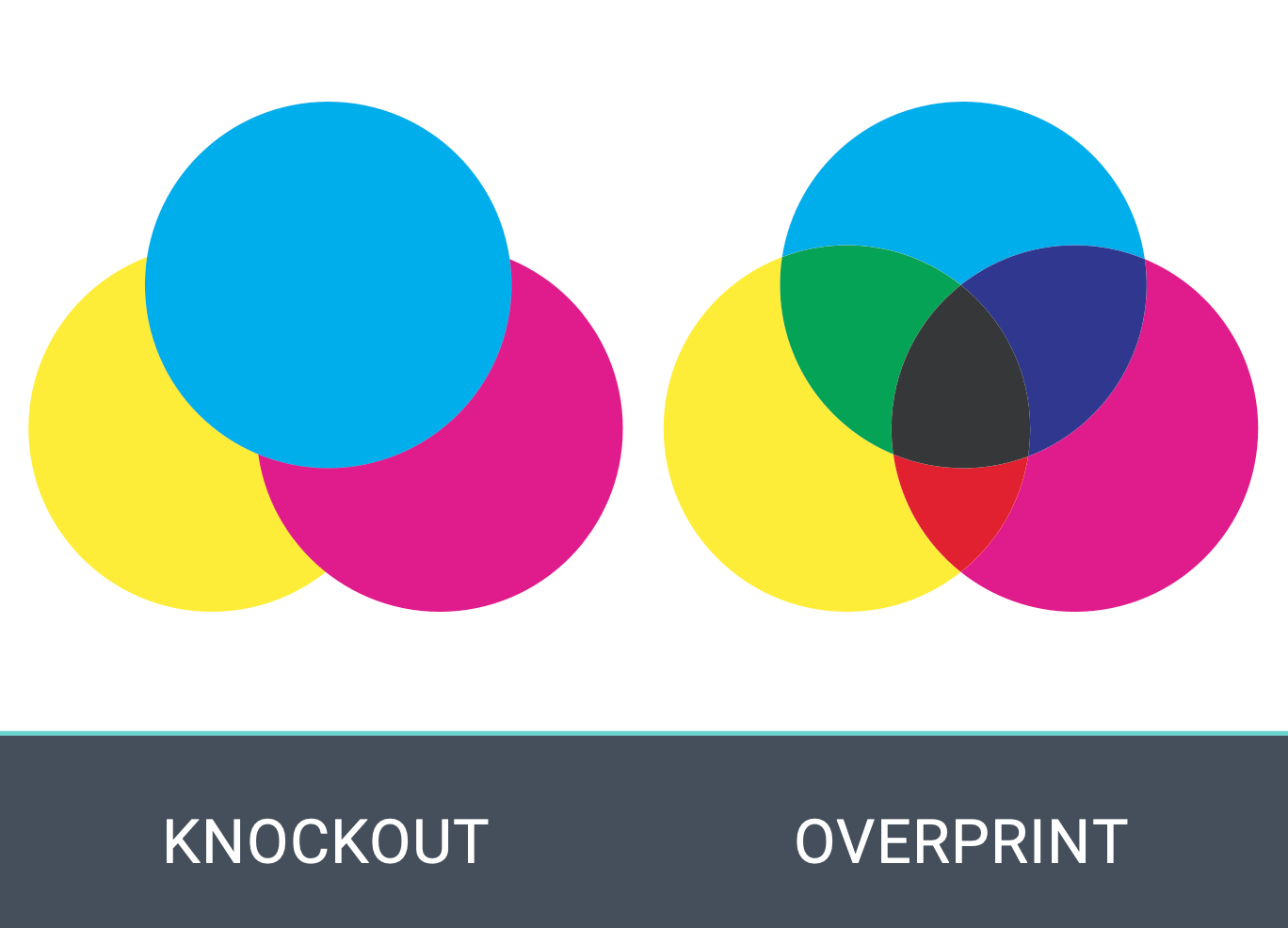
La sobreimpresión se refiere a imprimir un color directamente sobre otro, haciendo que se mezclen. Si bien algunos usan la sobreimpresión intencionalmente para lograr efectos en capas o superpuestos, puede llevar a resultados inesperados si no se controla. Por ejemplo, texto negro o elementos de diseño configurados para sobreimprimir en un fondo claro pueden aparecer como se pretende, pero cuando se colocan sobre un fondo más oscuro o de color, el color subyacente puede mostrarse a través.
Aquí te explicamos cómo evitar problemas de sobreimpresión:
• Habilita la ‘Previsualización de Sobreimpresión’: Configúrala en ‘Siempre’ en tu programa de diseño para ver cómo interactuarán los colores antes de imprimir.
• Verifica la configuración del archivo: Revisa todo el texto y los elementos de diseño para asegurarte de que la sobreimpresión solo se aplique donde sea necesario.
• Evita la sobreimpresión para texto pequeño y detalles finos: Usa ‘Knockout’ (Calado/Reserva) para una reproducción de color de alto grado. Knockout significa que un color subyacente se elimina o se ‘perfora’ para evitar que se mezcle con el color superpuesto, de modo que los colores finales permanezcan distintos (por ejemplo, texto amarillo sobre un fondo azul sin que parezca verde en la impresión).
• Configura el texto negro para sobreimprimir: La sobreimpresión es útil para el texto negro, pero asegúrate de que se aplique intencionalmente.
¿Cómo evito problemas de fuentes en la impresión?
Elegir las fuentes correctas es clave para asegurar que el texto aparezca nítido y claro en la impresión.
Aquí hay algunos consejos para ayudar a evitar problemas relacionados con fuentes:
• Elige fuentes compatibles con la impresión: Evita las fuentes web (optimizadas para pantallas digitales). Estas fuentes pueden no imprimirse correctamente y pueden causar problemas que no son visibles durante la revisión.
• Incrusta las fuentes: Siempre incrusta cualquier fuente que uses para asegurar que se impriman según lo previsto.
• Convierte fuentes a contornos: Si usas una fuente personalizada o web, conviértelas a contornos o formas para que el texto permanezca consistente. Guarda una copia de tu archivo original antes de convertir tus fuentes a contornos, ya que la fuente ya no será editable una vez convertida.
• Evita rasterizar el texto: Rasterizar fuentes (convertirlas en imágenes pixeladas) puede hacer que pierdan nitidez y claridad en la impresión. Mantén el texto en formato vectorial para obtener los mejores resultados.
¿Qué es el kerning (interletraje) en la impresión?
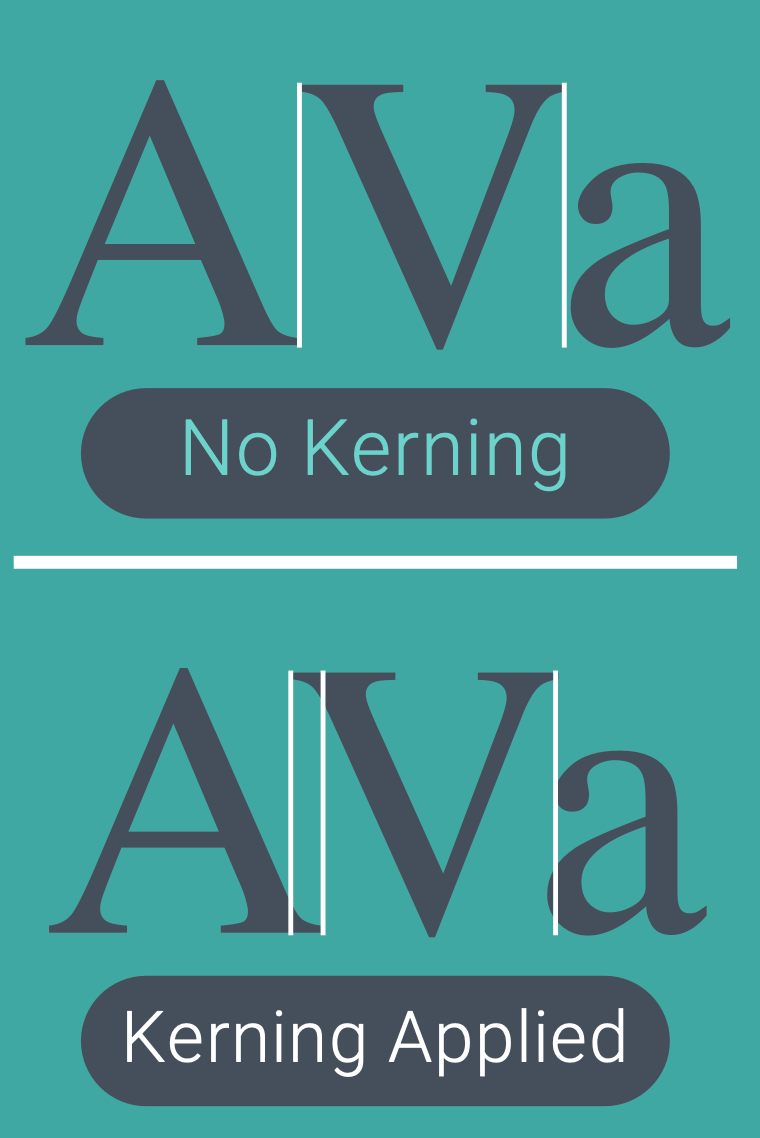
El kerning se refiere al espaciado entre caracteres individuales en una palabra. Un kerning adecuado asegura letras espaciadas uniformemente. Si el espaciado es demasiado ajustado o suelto, puede hacer que tu texto se vea desigual o ilegible en la impresión.
Aquí te explicamos cómo evitar problemas de kerning:
• Verifica el espaciado desigual: Mira de cerca el espaciado entre caracteres, especialmente en texto más grande o encabezados, y edítalo en consecuencia.
• Usa auto-kerning: La mayoría de los programas de diseño ofrecen herramientas de kerning automático para ajustar el espaciado de los caracteres.
• Ajusta el kerning manualmente: Considera cambiar el kerning tú mismo, especialmente cuando trabajes con fuentes personalizadas.
• Evita el espaciado ajustado: Ten especial cuidado con caracteres como ‘A’, ‘V’ o ‘T’, ya que pueden necesitar más espacio para verse correctamente espaciados en la impresión.
Ahora que sabes cómo lograr una impresión de alta calidad, te guiaremos a través de Cómo hacer pedidos con Mixam.