¿Qué es RendReal Designer?
RendReal Designer es una herramienta de diseño con IA gratuita que crea diseños listos para imprimir a partir de un simple prompt (indicación). Puedes describir tu idea, subir imágenes, elegir un estilo visual o dejar que la IA decida. No necesitas experiencia en diseño para usar esta herramienta.
La herramienta se conecta directamente al sistema de pedidos de Mixam. Ajusta tu diseño al tamaño correcto, sangrado, área de seguridad, perfil de color y resolución de imagen para garantizar que tu impresión se vea clara y precisa.
Puedes usarla en computadora de escritorio, tableta o dispositivo móvil. Después de que aparezca el primer diseño, puedes actualizarlo ingresando nuevas solicitudes o editándolo tú mismo. La herramienta guarda tu trabajo automáticamente y se actualiza desde tu última versión.
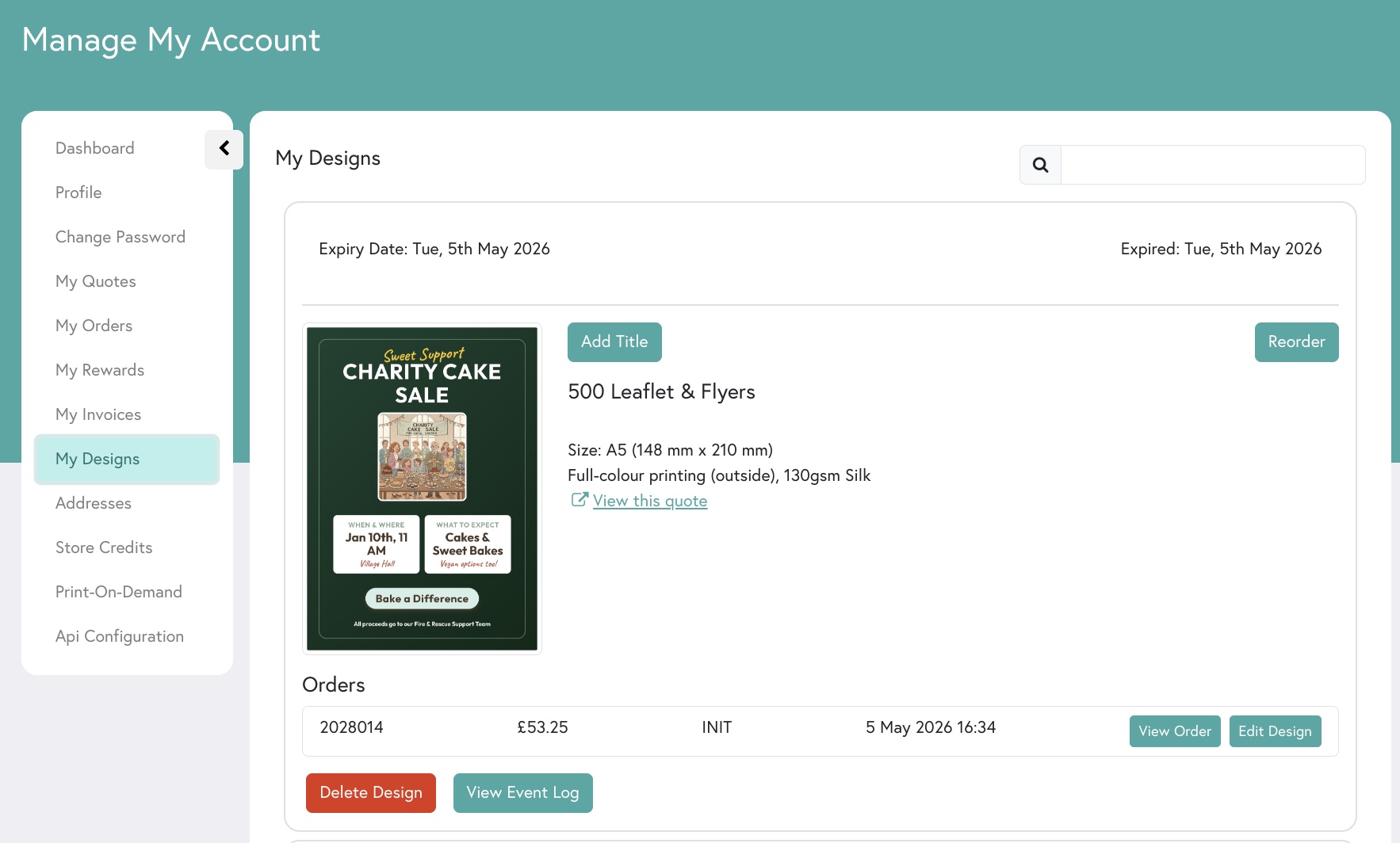
Los titulares de cuentas de Mixam pueden volver a su diseño en cualquier momento en Mi cuenta → Historial de diseños, donde también se guarda tu historial de chat. Si no tienes una cuenta, puedes acceder a tu diseño desde tu pedido pendiente en tu carrito de compras.
La herramienta sigue los Términos de uso de Mixam y no creará contenido restringido. Cuando apruebas tu diseño, se guarda y te lleva al proceso de pago (checkout).
Productos disponibles:
Características de RendReal Designer
| Generación con IA | Edición | Configuración de impresión |
|
|
|
Cómo usar RendReal Designer: Instrucciones paso a paso
Paso 1: Elige un producto: Selecciona Todos los productos o explora desde el menú principal.
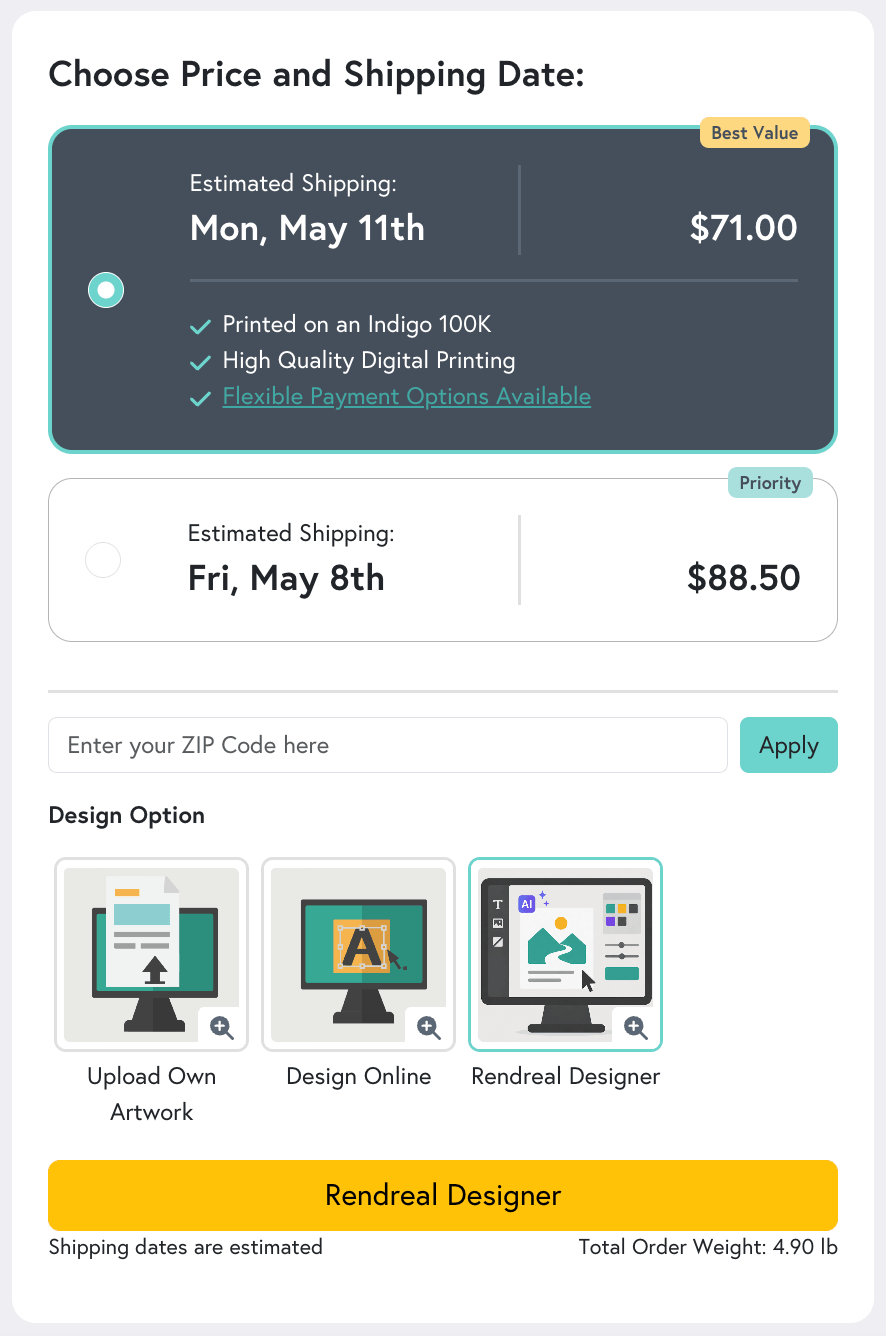
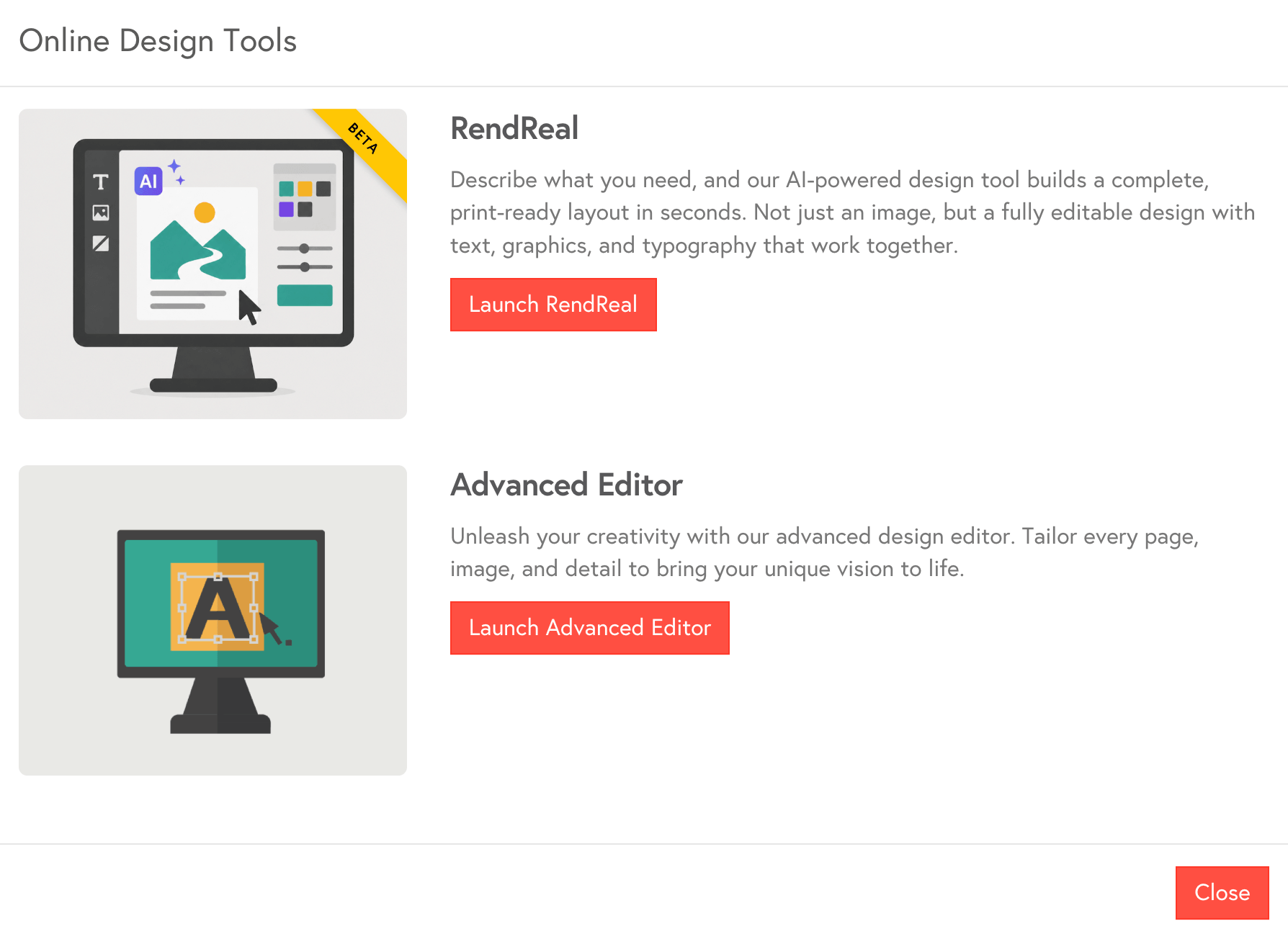
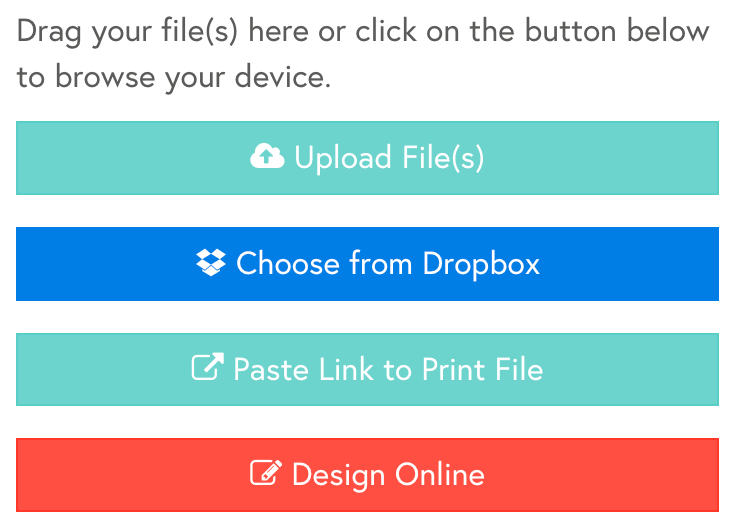
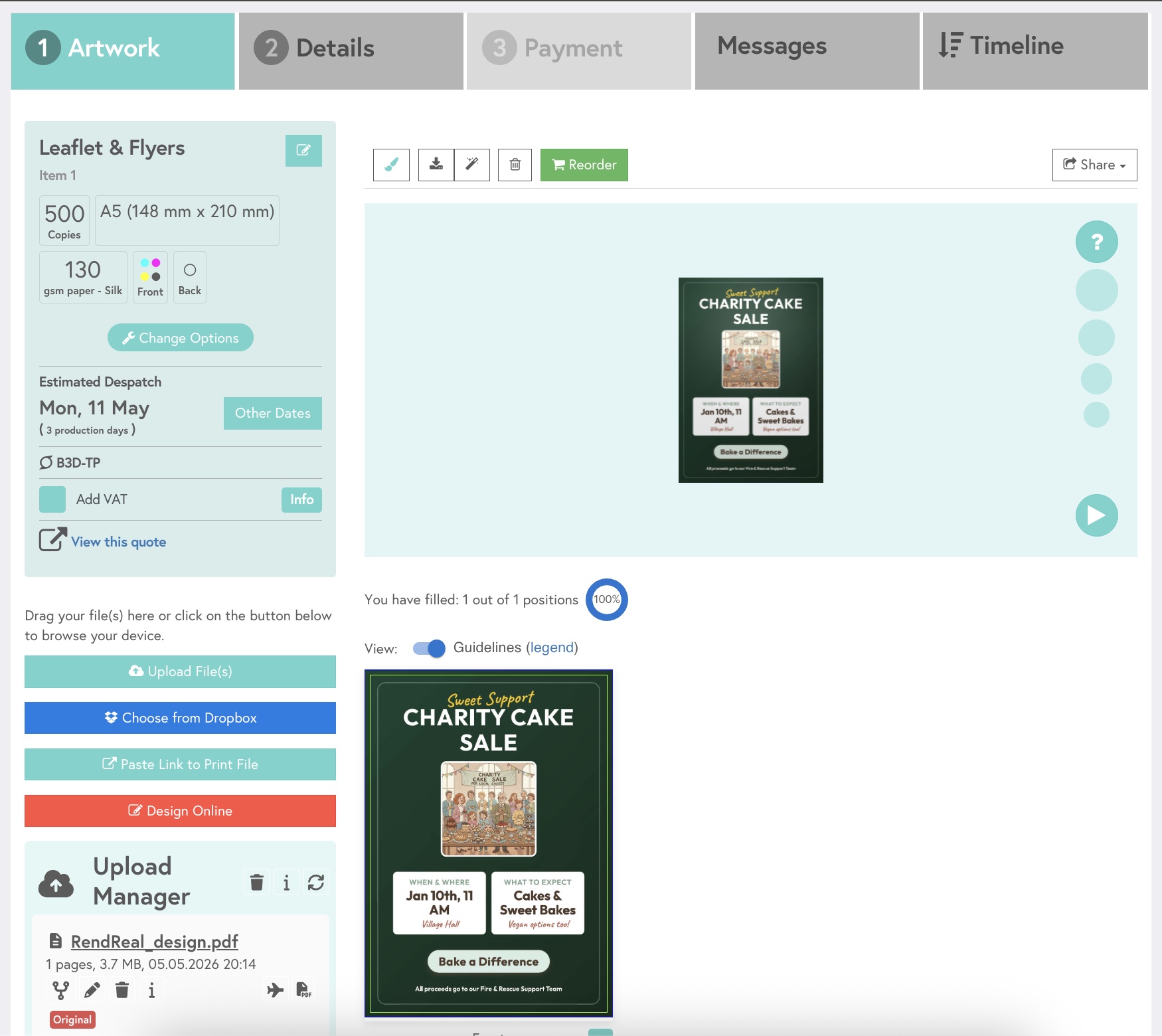
Paso 2: Establece tus especificaciones: Ingresa tus especificaciones como cantidad, tamaño y papel en la Calculadora de presupuesto instantáneo. Selecciona RendReal Designer luego selecciona Iniciar RendReal para abrir el editor. Alternativamente, agrega el artículo a tu carrito y selecciona RendReal desde el botón rojo Diseñar en línea en la pestaña Material gráfico.
Paso 3: Describe tu diseño: Escribe lo que quieres crear en el cuadro de texto. Sé breve y claro (p. ej., "crear un folleto para un restaurante"). Agrega detalles como color, diseño o propósito si es necesario.
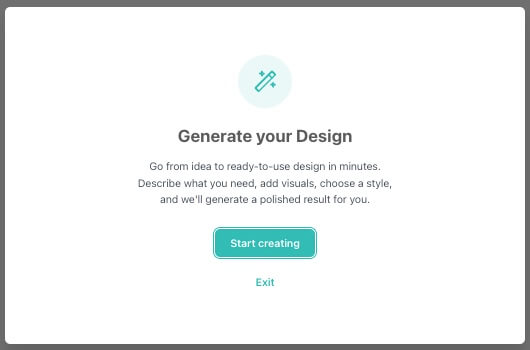
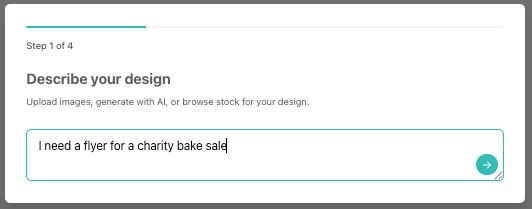
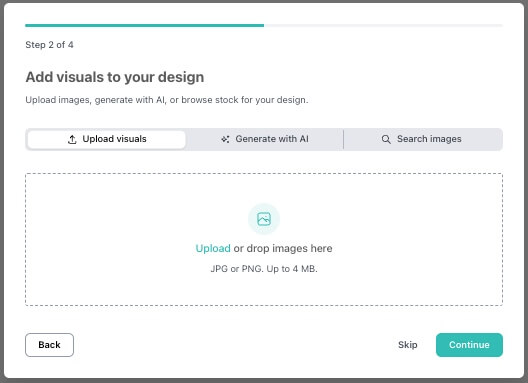
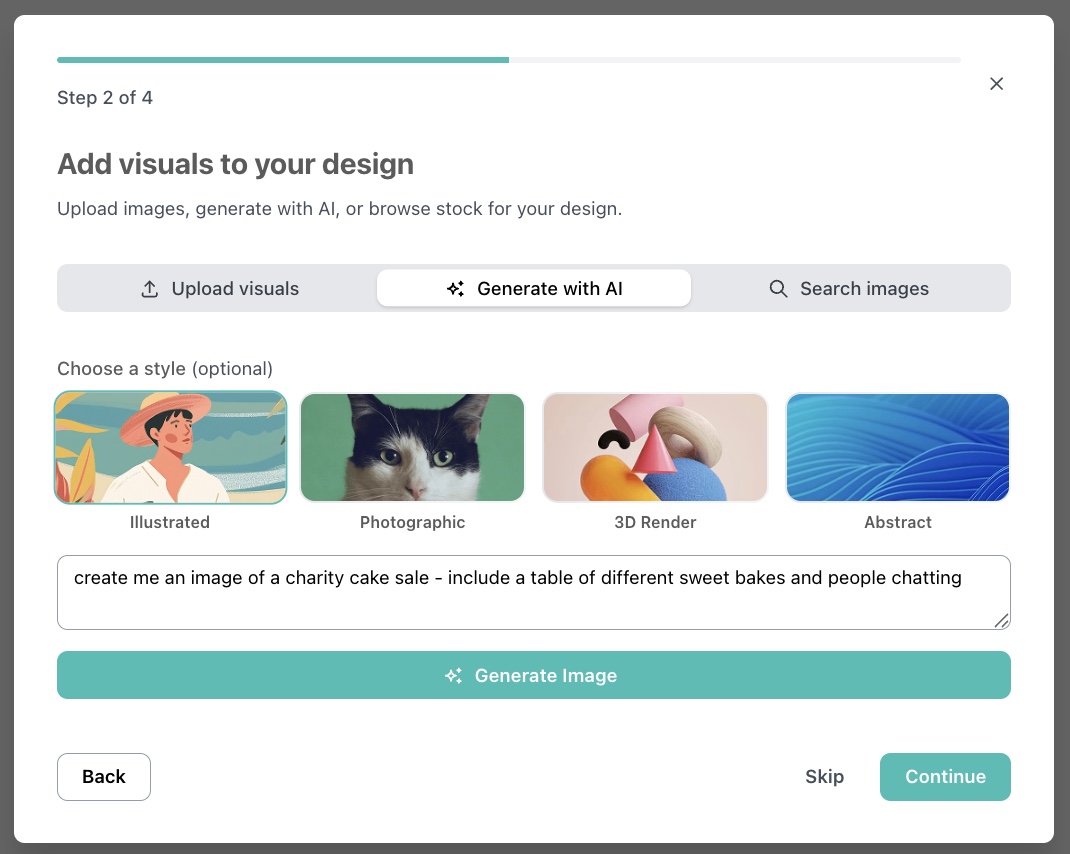
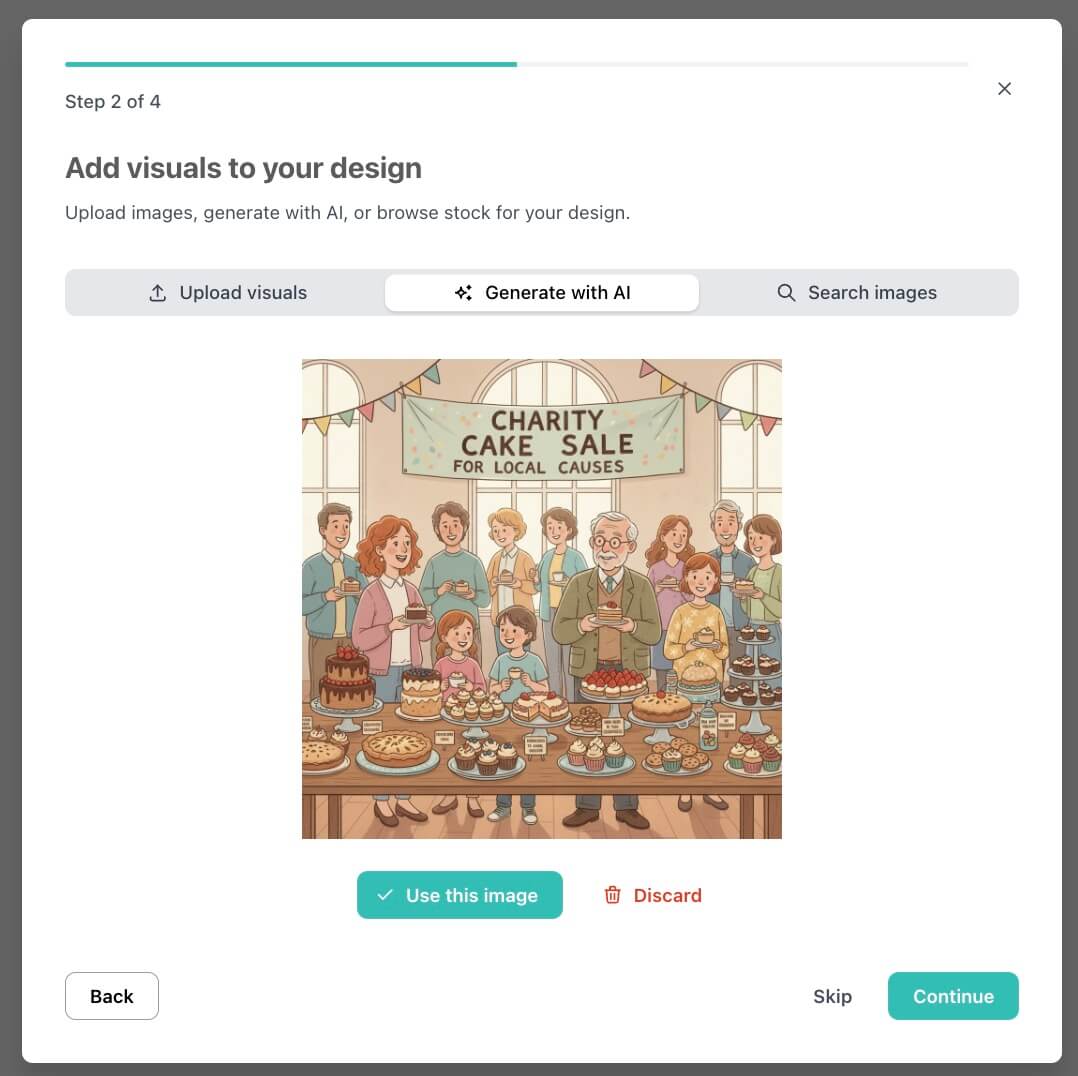
Paso 4: Agrega elementos visuales a tu diseño (opcional): Sube o arrastra y suelta imágenes, genera imágenes con IA o busca imágenes de referencia para guiar el diseño.
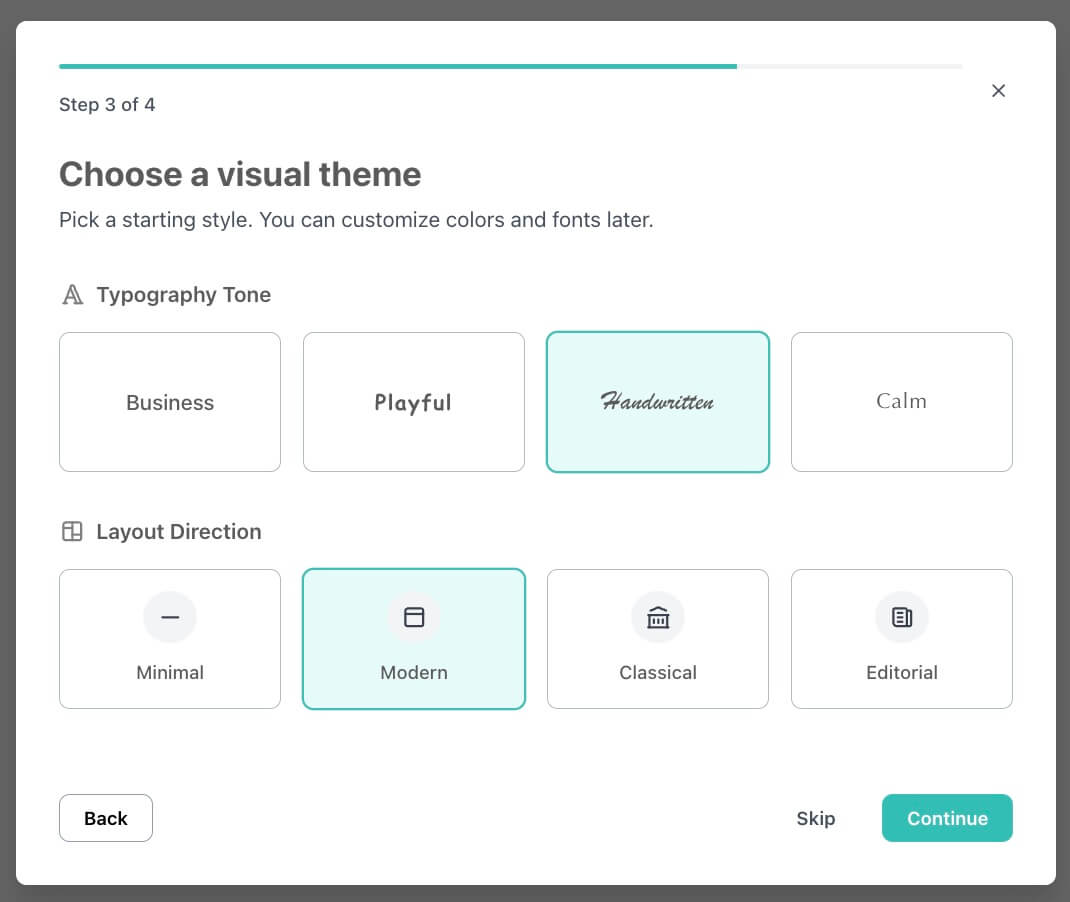
Paso 5: Elige un tema visual (opcional): Configura el estilo gráfico de las fuentes (p. ej., Corporativo, Divertido, Escrito a mano) y el diseño (p. ej., Minimalista, Moderno, Clásico).
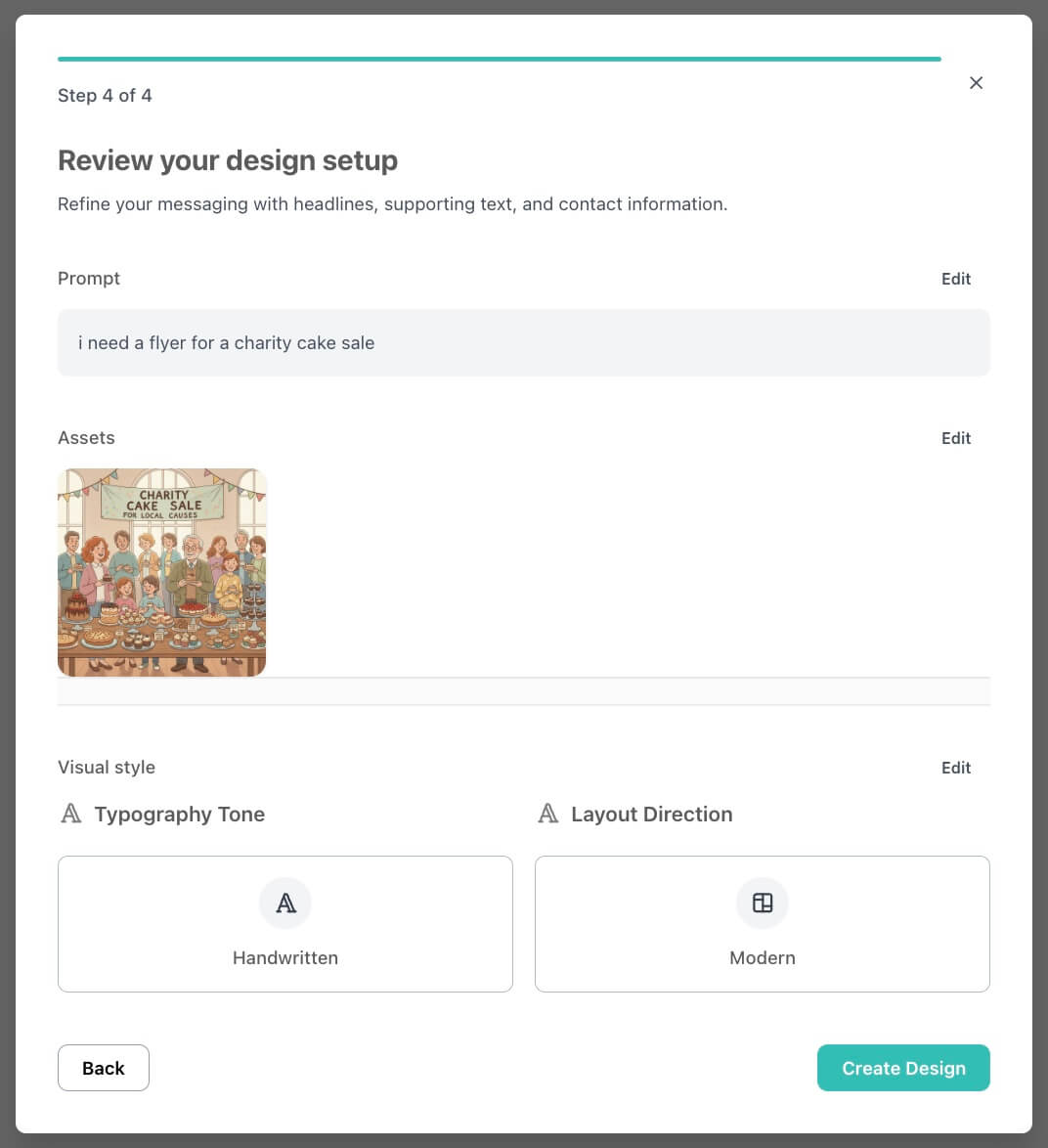
Paso 6: Revisa la configuración del diseño y obtén tu primer diseño: Revisa tu prompt y haz clic en Crear diseño. La herramienta genera un diseño listo para imprimir. Aparecerá un lienzo con un panel de chat a la derecha.
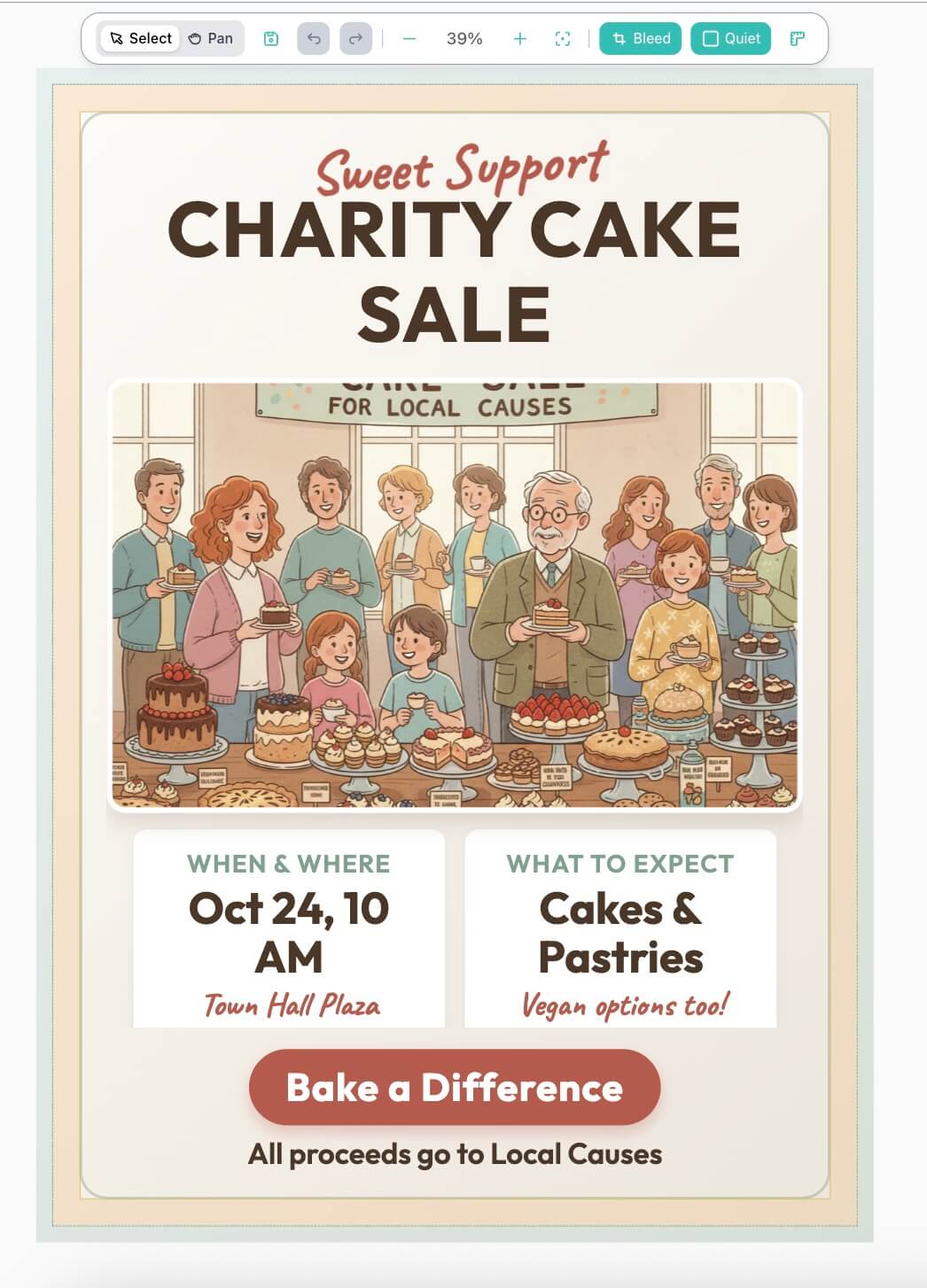
Paso 7: Perfecciona tu diseño (opcional): Mejora tu diseño ingresando solicitudes en el chat, editando elementos directamente en el lienzo y seleccionando el Modo de edición, o combinando ambos métodos.
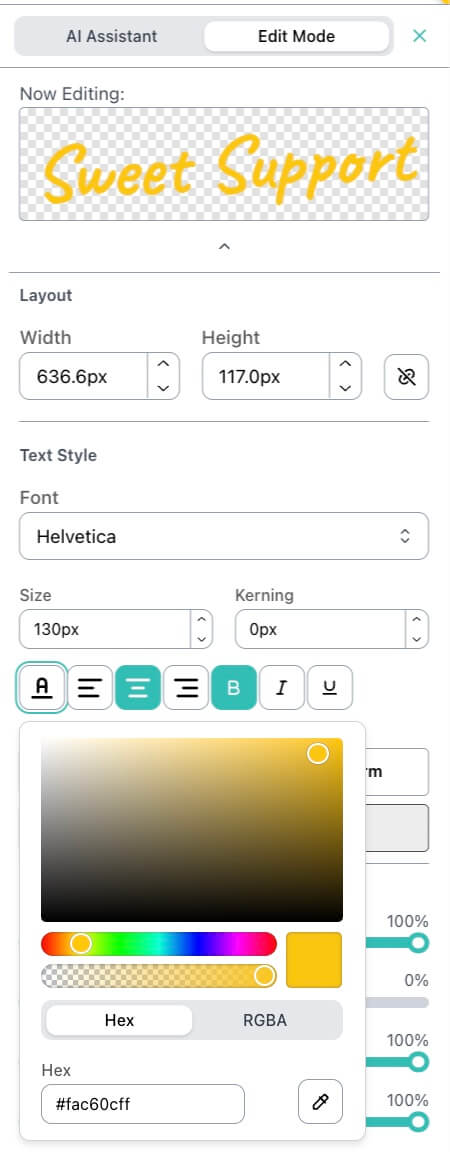
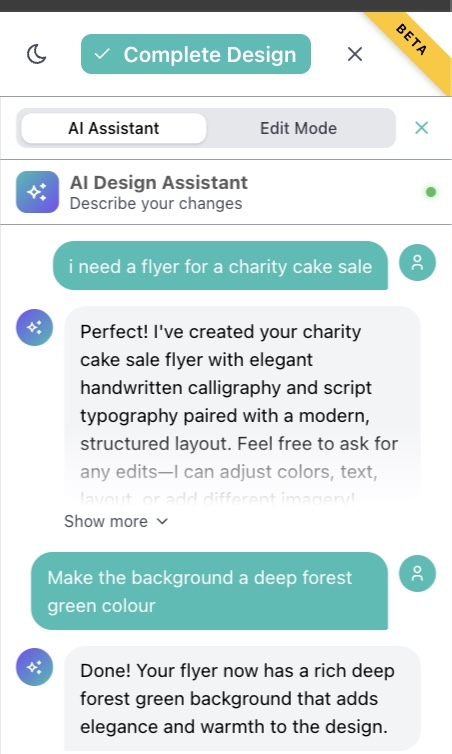
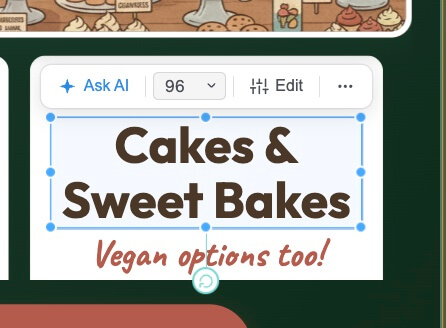
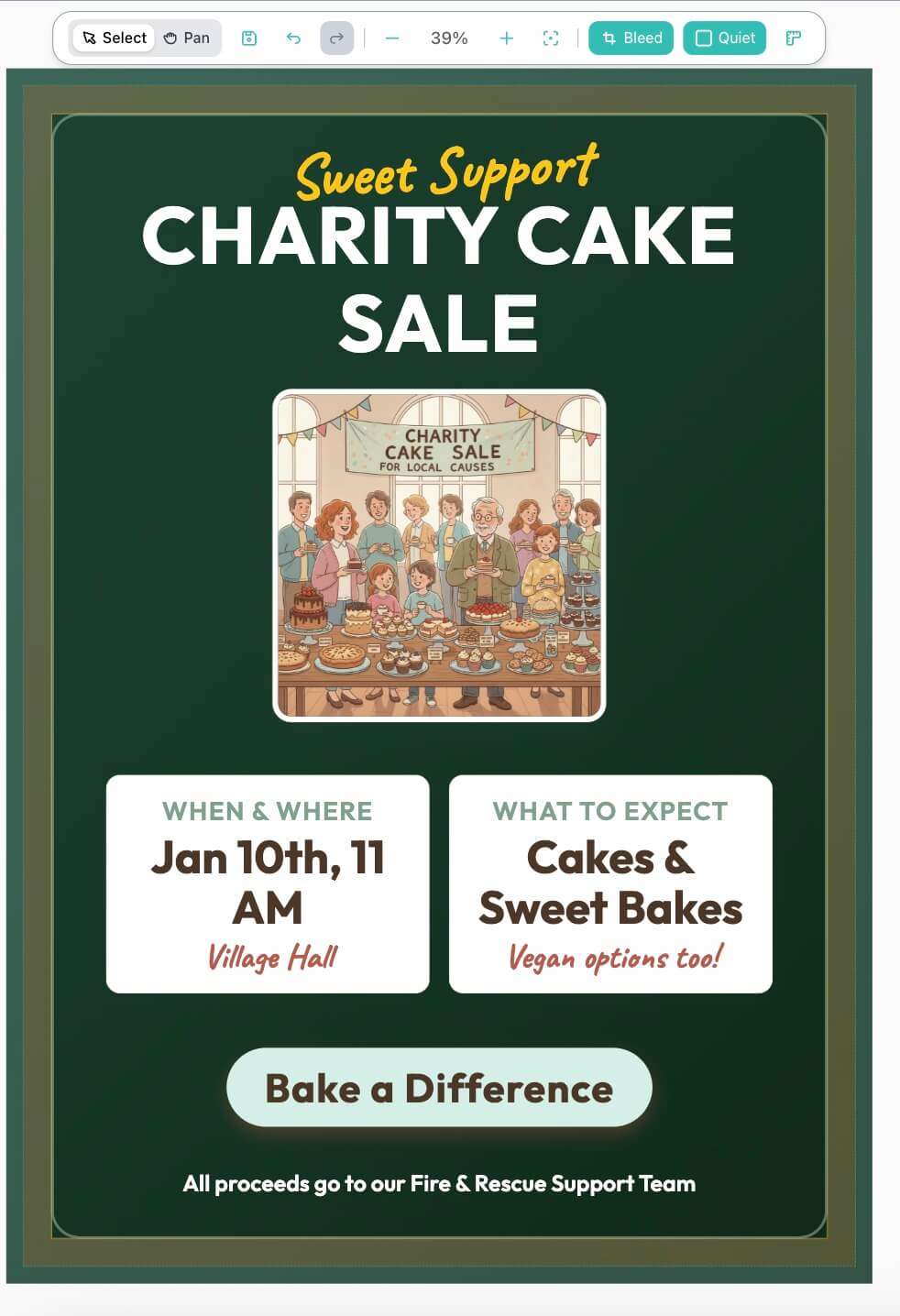
Paso 8: Aprueba y haz el pedido: Previsualiza tu diseño y haz clic en Completar diseño para confirmar. Pasarás al proceso de pago para ingresar los detalles de facturación y entrega. Convertimos tu diseño en un PDF listo para imprimir, y un experto en impresión revisará tu archivo antes de la producción.
Preguntas frecuentes
¿Puedo editar mi diseño después de hacer el pedido?
No. Una vez que confirmas tu pedido, el diseño se bloquea. Puedes volver a pedirlo y editarlo como un nuevo pedido desde el Historial de diseños.
¿Qué debo hacer si la herramienta no sigue mi indicación (prompt)?
Usa instrucciones más cortas y claras. Enfócate en detalles clave como el color, el diseño y el texto. Inténtalo de nuevo con menos palabras y términos más específicos.
Soy titular de una cuenta. ¿Cómo encuentro mi diseño guardado?
Inicia sesión y ve a Mi cuenta → Historial de diseños.