¿Cómo diseño archivos para impresión?
Puedes crear tus propios archivos subiendo fotografías o imágenes escaneadas, pero la mayoría usa programas de diseño gráfico porque son precisos, escalables, flexibles y garantizan resultados de alta calidad. Alternativamente, las herramientas de diseño gratuitas de Mixam te permiten crear archivos listos para imprimir dentro de un pedido pendiente.
¿Qué herramientas y programas de diseño de impresión puedo usar?
| Herramientas de diseño de Mixam | Adobe InDesign | Adobe Illustrator | Adobe Photoshop | Canva | Affinity Publisher | |
| Establecer tus propias áreas de sangrado y corte | Automático | ✔ | ✔ | ✔* | ✔ | |
| Exportar en CMYK | ✔ | ✔ | ✔ | ✔ | ✔** | ✔ |
| Exportar como PDF | ✔ | ✔ | ✔ | ✔ | ✔ | ✔ |
| Trabajar en dobles páginas | ✔ | ✔ | ✔ | ✔ | ||
| Trabajar en páginas individuales | Individuales y dobles | ✔ | ✔ | ✔ | ✔ | ✔ |
| Crear archivos vectorizados | ✔ | ✔ | ✔ | ✔ |
* Solo puedes establecer un sangrado de 0.125" en Canva (gratis y versión Pro de pago)
** Canva no tiene opción de perfiles de color, pero puedes exportar en CMYK con Canva Pro (de pago)
¿Qué son las plantillas de impresión descargables?
Si creas tus propios archivos, puedes descargar plantillas PDF gratuitas en nuestra Calculadora de Presupuesto Instantáneo para cada producto y especificación, incluidos tamaños personalizados (sujeto a disponibilidad).
Cada plantilla incluye pautas de impresión para páginas interiores, cubiertas y lomos si es relevante. Usa la plantilla como base para diseñar tu arte y, una vez completado, elimina la plantilla y guarda tu diseño antes de seleccionar 'Subir mi propio arte' (Upload Own Artwork) en la Calculadora.

¿Qué es la herramienta de Diseño en línea de Mixam?
Esta herramienta gratuita y que ahorra tiempo te permite crear archivos con una variedad de diseños, tipografías y gráficos prefabricados. Puedes insertar tus propias imágenes y texto, y está disponible para la mayoría de los productos y especificaciones.
Para acceder a ella, selecciona la opción 'Diseñar en línea' (Design Online) en la Calculadora de Presupuesto Instantáneo o en la pestaña Arte (Artwork) de un pedido pendiente en el lado izquierdo de tu pantalla.
Puedes crear un diseño completo (Cubierta y cuerpo) o usar la herramienta para diseñar partes específicas: Solo cubierta, Solo cuerpo (interior) o Lomo.
La herramienta generará automáticamente las especificaciones que seleccionaste en la Calculadora, como el tamaño, la cantidad de páginas y las pautas de impresión. Seleccionar el modo 'Experto' antes de comenzar tu diseño también te dará un mayor control de edición.
Para obtener más información e instrucciones, visita nuestra página de ayuda de Diseño en línea.


¿Qué es el Editor de libros de fotos de Mixam?
Al igual que Diseño en línea, esta herramienta gratuita y eficiente es para la impresión de libros basados en fotos.
Acelera el proceso de creación de archivos ofreciendo una variedad de diseños, tipografías, gráficos y pautas de impresión preestablecidas. Puedes diseñar tu libro manualmente arrastrando y soltando tus fotos o usar la opción Libro de fotos inteligente, que generará intuitivamente un diseño utilizando IA.
Para obtener más información e instrucciones, visita nuestra página de ayuda del Editor de libros de fotos y mira nuestro video tutorial del Editor de libros de fotos en YouTube a continuación.

¿Qué tipos de archivos acepta Mixam?
Si tus archivos subidos no están ya en formato PDF, nuestro sistema los convertirá en archivos PDF de alta calidad. Los archivos PDF conservan todo el formato, estilo e información de imagen de tu archivo original y se pueden escalar sin afectar la calidad.
|
Conversión de tipo de archivo |
|||
|---|---|---|---|
|
Tipos de archivos DOC a PDF |
Formatos de archivo de imagen a PDF |
Formatos de archivo de eBook a PDF |
Formatos de archivo CAD a PDF |
| .csv, .djvu, .doc, .docx, .eml, .eps, .key, .key.zip, .mpp, .msg, .numbers, .numbers.zip, .odp, .ods, .odt, .pages, .pages.zip, .pps, .ppsx, .ppt, .pptx, .ps, .pub, .rtf, .txt, .vsd, .vsdx, .wks, .wpd, .wps, .xlr, .xls, .xlsx, .xps | .3fr, .ai, .arw, .bmp, .cdr, .cr2, .crw, .dng, .emf, .erf, .gif, .heic, .jpg, .jpeg, .mdi, .mef, .mrw, .nef, .odg, .orf, .pcx, .pef, .png, .ppm, .psd, .raf, .raw, .sr2, .svg, .tga, .tif, .tiff, .wbmp, .webp, .wmf, .x3f, .xcf | .azw, .azw3, .cbc, .cbr, .cbz, .chm, .epub, .fb2, .lit, .lrf, .mobi, .pdb, .pml, .prc, .rb, .tcr | .dwg, .dxf |
¿Cómo subo archivos de impresión?
Antes de subir archivos a la pestaña Arte (Artwork) de un pedido pendiente, etiquétalos claramente (por ejemplo, cubierta_doble.pdf, pagina-1.pdf, etc.), para que nuestro sistema pueda organizarlos cronológicamente. Si alguna página aparece fuera de lugar una vez subida, simplemente arrástrala al lugar correcto. Alternativamente, usa el botón de tres puntos debajo de la página relevante e ingresa la nueva posición de la página.
Añade un presupuesto a tu carrito de compras y abre un pedido pendiente. Una vez en la pestaña Arte, puedes:
- Arrastrar y soltar archivos en las posiciones de las miniaturas
- Subir archivos desde tu escritorio
- Subir desde plataformas en la nube como Dropbox y WeTransfer
- Subir desde una URL web
| Encuadernación / Tipo de producto | Método de carga |
| Rústica (Perfect), PUR, Tapa dura |
Páginas interiores: Sube un documento de varias páginas, archivos de una sola página o dobles páginas (pliegos). Páginas de cubierta: Sube una doble página de cubierta (portada, lomo y contraportada) o archivos de página de cubierta individuales y un archivo de lomo individual. |
| Sobrecubierta | Súbela como una sola doble página que contenga paneles frontal y posterior, páginas de cubierta y diseño del lomo. |
| Grapada, Layflat (apertura plana), Wire-O y Espiral |
Páginas interiores: Sube un documento de varias páginas, archivos de una sola página o dobles páginas. Páginas de cubierta: Sube archivos de cubierta individuales (portada y contraportada) o una sola doble página de cubierta (no es necesario un archivo de lomo). |
¿Qué es la encuadernación de derecha a izquierda?
Algunos productos ofrecen encuadernación de derecha a izquierda. Esta opción es adecuada para libros destinados a lectores zurdos y libros en idiomas como hebreo, árabe y japonés. Una vez que hayas subido tus archivos a la pestaña Arte de un pedido pendiente, haz clic en el icono de dirección del texto para cambiar la encuadernación del lado derecho al izquierdo. Asegúrate de que tus páginas estén en orden de lectura y no inviertas tus archivos, ya que esto puede afectar el orden final de las páginas.

RGB vs CMYK
RGB (Rojo, Verde y Azul) es el modelo de color utilizado por pantallas digitales como computadoras portátiles. Todos los colores en pantalla se crean combinando intensidades variables de estos tres colores primarios. Por ejemplo, la luz roja y verde mezclada por igual produce amarillo, mientras que el rojo y el azul crean magenta. Cuando los tres colores se combinan a plena intensidad, producen luz blanca. La gama de colores de RGB, o espectro, es amplia y capaz de producir tonos brillantes y vívidos, incluidos tonos tipo neón.

CMYK (Cian, Magenta, Amarillo y Negro) es el modelo de color preferido para la impresión. A diferencia de RGB, que crea colores mezclando luz roja, verde y azul, CMYK se basa en la interacción de la tinta y el papel para producir colores visibles. El papel blanco refleja toda la luz, pero aplicar cantidades variables de tinta cian, magenta y amarilla absorbe longitudes de onda específicas, permitiendo que otras se reflejen y creen color. Por ejemplo, la tinta cian absorbe la luz roja mientras refleja la verde y la azul, haciéndola parecer cian al ojo humano.
Para reproducir colores impresos específicos en tus diseños, visita nuestra página de ayuda de Tablas y Valores de Color CMYK.

Cómo convertir RGB a CMYK
Si diseñas tus propios archivos, configura tu perfil de color en CMYK desde el principio. Asegura que los colores se mantengan dentro de la gama y que tu diseño se traduzca con precisión en la impresión.
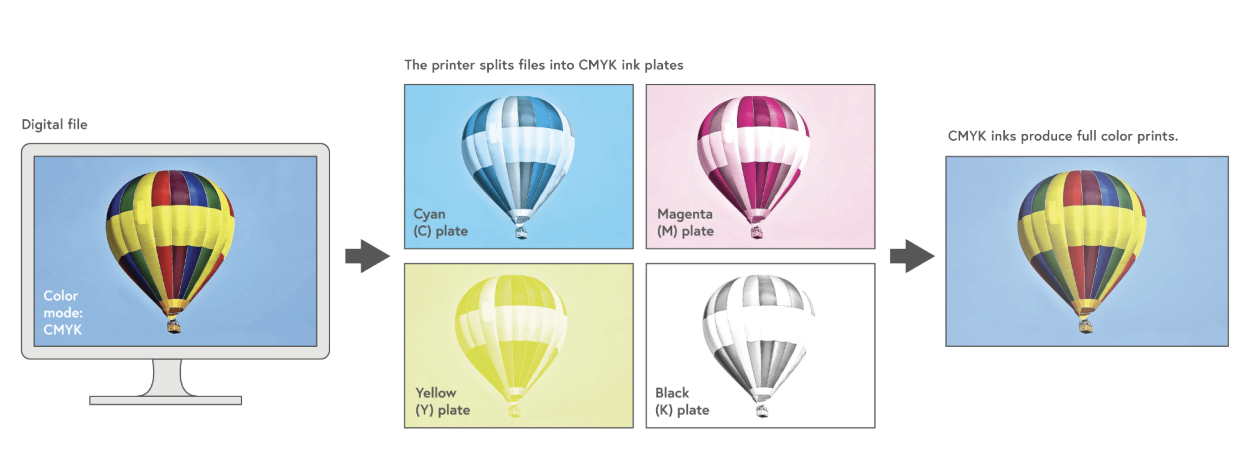
Muchos programas de diseño, como Adobe Photoshop, Illustrator e InDesign, te permiten cambiar fácilmente de RGB a CMYK para que los colores permanezcan dentro del rango imprimible.
Para una guía paso a paso, visita nuestra página de ayuda 'Cómo convertir RGB a CMYK'.

¿Qué es la variación de color?
La variación de color ocurre debido al tipo de papel, la absorción de tinta y el equipo de impresión. Si bien nuestra tecnología avanzada mantiene un alto nivel de reproducción de color, estas diferencias no afectan la calidad general de la impresión.
Es importante tener en cuenta que los colores también pueden variar entre las pantallas digitales y los materiales impresos. En Mixam, nos adherimos a estrictos procedimientos de gestión del color para garantizar que tus materiales impresos coincidan estrechamente con tus expectativas. Mantenemos la variación de color dentro de un rango aceptable basado en los estándares de la industria.
Impresión en color vs Escala de grises
La impresión en color (impresión a 4 colores o a todo color) utiliza tintas Cian, Magenta, Amarilla y Negra. Cada color se aplica utilizando una plancha de impresión separada, y las tintas se superponen y combinan para producir una amplia gama de colores. Esta técnica de sobreimpresión permite imágenes vibrantes y detalladas, lo que hace que la impresión en color sea ideal para proyectos con muchos gráficos.
En contraste, la impresión en escala de grises (impresión en blanco y negro) utiliza solo tinta Negra (K). Este método es mucho más simple y se basa en una sola plancha de impresión. Es una opción popular y económica para proyectos con mucho texto.
Perfil de color de Mixam
Después de configurar tu perfil de color en CMYK, puedes calibrar tus archivos a nuestro perfil de color preferido, GRACoL2006_Coated1v2, para asegurar que tengan una alta precisión y consistencia de color. Descárgalo aquí.
.joboptions para programas de Adobe
Después de descargar el perfil de color CMYK de Mixam, los usuarios de programas de Adobe pueden optimizar los archivos utilizando un archivo preestablecido personalizado para definir las propiedades de los archivos para las prensas de Mixam, desde el color y las fuentes hasta la transparencia y el sangrado. Puedes descargar versiones para páginas individuales en color y escala de grises, y se cargarán automáticamente en todos los programas de Adobe instalados. Para obtener más información e instrucciones de configuración, visita la sección .joboptions en nuestra Guía de Configuración de Archivos de Impresión.
Saturación y densidad de tinta
La saturación de tinta mide cuánta tinta se aplica a una página, mientras que la densidad describe qué tan oscura o intensa aparece la tinta en el papel. Cuanta más tinta apliques, más oscuro se volverá el color.
Cada píxel en tu archivo puede tener un nivel de saturación de tinta que va del 0% al 100% para cada uno de los cuatro colores CMYK, con una saturación combinada máxima del 400%. Sin embargo, exceder el 250% de saturación total puede sobresaturar el papel, lo que lleva a tiempos de secado más largos y mayores costos de impresión. Recomendamos mantener la saturación total entre 150% y 250% para obtener resultados óptimos. Este rango asegura que tus colores permanezcan vibrantes y nítidos sin parecer turbios.
Los colores deben tener una saturación mínima del 10% para aparecer en la impresión. Ten en cuenta que los colores que están cerca con niveles de saturación similares que se ven distintos en una pantalla pueden mezclarse en la impresión, resultando en un solo tono visible.
El tipo de papel que selecciones también afectará la saturación de tinta. Por ejemplo, el papel brillante tiende a retener más tinta, produciendo colores vibrantes, mientras que los papeles no estucados absorben la tinta más fácilmente, resultando en tonos más suaves y tenues. Para obtener más orientación sobre saturación y densidad de tinta, visita nuestra página de ayuda de Saturación y Densidad de Tinta.
¿Qué es la resolución en la impresión?
La resolución se refiere a la medida en que el ojo humano puede distinguir entre los detalles más pequeños de una imagen. Aunque subjetiva, la resolución es una combinación de la calidad de imagen que subes (entrada) y el número total de puntos que una impresora puede producir por pulgada (salida). En impresión, medimos el nivel de detalle en puntos por pulgada (ppp o dpi). Cuanto mayor sea el ppp, más nítida será la imagen.
Asegúrate de que cada archivo o imagen que subas tenga una resolución de 300 ppp. No podemos imprimir ningún archivo con una resolución inferior a 100 ppp, ya que tus imágenes aparecerán borrosas y pixeladas. Puedes imprimir a una resolución más alta, como 400 ppp, pero solo ralentizará el proceso de carga y no agregará ningún beneficio visual a la calidad de la imagen.
Para obtener más información, visita nuestra página de ayuda de Resolución de Impresión.
Negro enriquecido vs Negro estándar
| Tipo | Negro enriquecido (C 30% M 30% Y 30% K 100%) | Negro estándar (puro) (100% K) | Negro de registro (100% C, M, Y y K) |
| Cuándo usar | Para tonos negros ricos y saturados para texto grande, áreas negras o detalles de alto contraste | Para diseños con mucho texto y diseños simples con texto estándar (30 pt para texto y 2 pt para líneas o contornos llamados trazos vectoriales) | No lo uses; es solo para marcas de impresora |
| Cuándo no usar | Texto pequeño, arte lineal o detalles finos | Para títulos, encabezados y trazos vectoriales | - |
Si eres usuario de Adobe, mira nuestro video tutorial de conversión de Texto Negro Enriquecido a Negro Estándar en YouTube a continuación.
A medida que comprendes lo que implica preparar archivos listos para imprimir, explora nuestra guía de Opciones de Impresión y Personalización.
