Cómo crear una publicación de PrintLink
Inicia sesión en Mixam > pestaña Autopublicación (Self-Publishing) en el menú > botón Empezar a vender (Start Selling) > Selecciona las especificaciones de impresión para una copia > Crear publicación > Carga archivos o usa la herramienta de Diseño en línea > Verifica la vista previa y descarga la prueba para ver tus archivos en Adobe Acrobat Reader.
Pestaña PrintLink: Rellena las secciones Detalles de la publicación, Precios y Enlaces para compartir e incrustar > Guardar publicación.
Alternativamente, puedes ver un cuadro de Impresión bajo demanda en nuestras páginas de productos debajo de la Calculadora de Presupuesto Instantáneo. Este cuadro significa que un producto está disponible para POD, y al hacer clic en 'Obtener presupuesto' te llevará a la página de PrintLink.
Mira nuestro video tutorial de configuración de PrintLink en YouTube para obtener más detalles e instrucciones de configuración.
Convertir un pedido al por mayor a PrintLink
Inicia sesión en Mixam > Mi cuenta > pestaña Mis pedidos > Haz clic en el número de pedido relevante > pestaña PrintLink > Busca la etiqueta 'Publicación disponible' > Selecciona un conjunto de especificaciones de impresión > Crear publicación > Verifica la vista previa y descarga la prueba para ver tus archivos en Adobe Acrobat Reader.
Pestaña PrintLink: Rellena las secciones Detalles de la publicación, Precios y Enlaces para compartir e incrustar > Guardar publicación.
El proceso de aprobación
Nuestro software marca posibles problemas de impresión en tus archivos cuando los subes. Un experto en impresión también revisará tus archivos para asegurarse de que estén listos para imprimir. Recibirás un correo electrónico cuando se apruebe tu PrintLink o si hay problemas con los archivos. Puedes realizar los cambios sugeridos y hacer clic en "Guardar publicación" para reiniciar la aprobación o informarnos que procederás sin cambios.
Pestaña PrintLink: Detalles de la publicación
Características clave
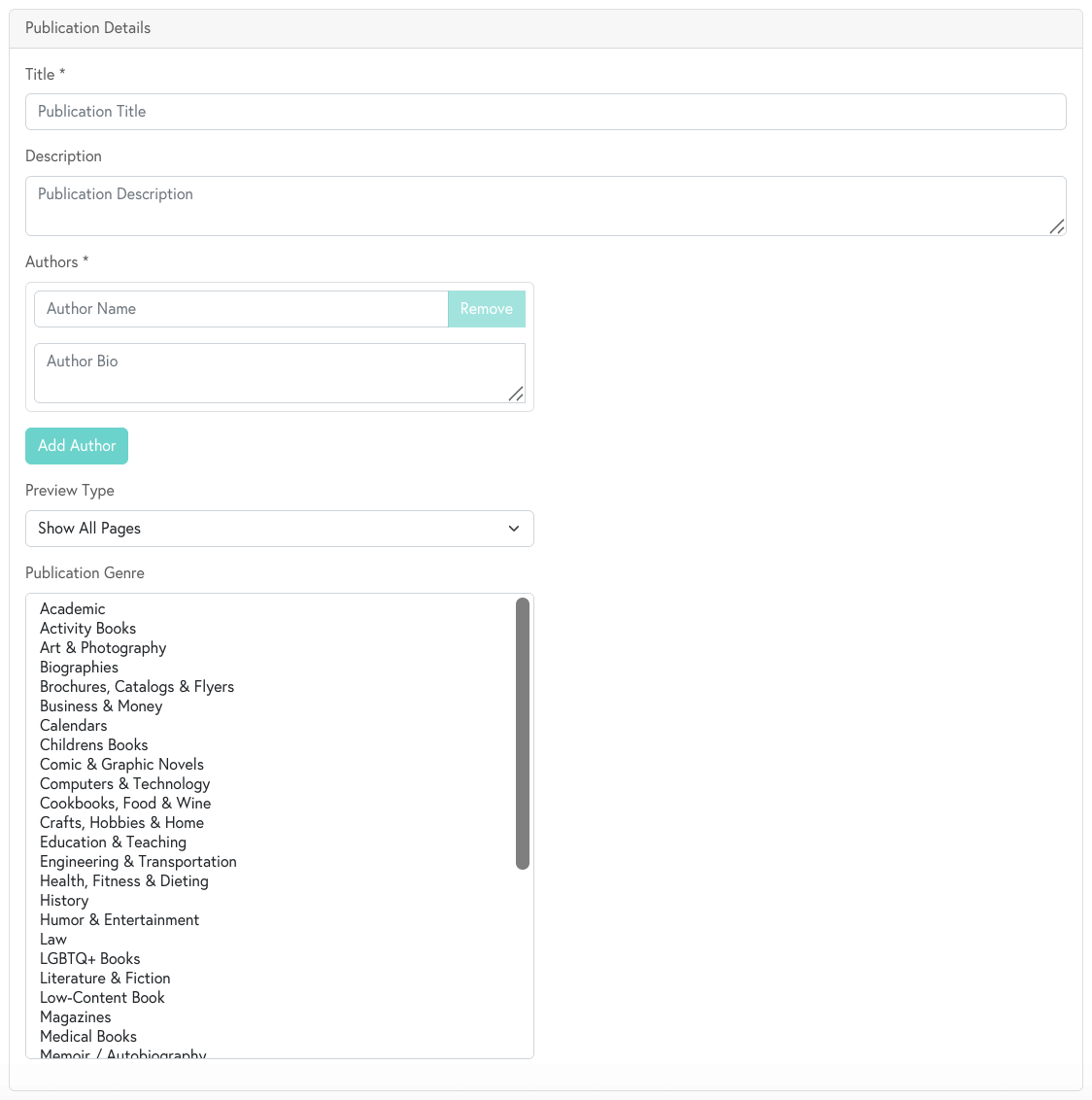
▪ Título: un campo para ingresar el título de tu publicación.
▪ Descripción: proporciona una sinopsis de la historia, reseña o descripción general. Aparecerá en la parte superior de tu página de publicación de PrintLink.
▪ Autores: incluye uno o varios nombres de autores con el botón "Agregar autor" y la opción de incluir una breve biografía para cada uno.
▪ Tipo de vista previa: selecciona si deseas mostrar una vista previa completa o parcial del contenido de tu libro.
▪ Género de la publicación: categoriza tu publicación para los lectores seleccionando un máximo de 3 géneros. Para seleccionar más de un género, elige uno, luego haz clic en la tecla Comando (Cmd) o Control (Ctrl) en tu teclado o selecciona los géneros y "Aceptar" en dispositivos con pantalla táctil.
Pestaña PrintLink: Estrategia de precios
| Vender al costo de producción | Margen fijo | Porcentaje de margen | Precio minorista fijo |
|
▪ Vender al costo sin ganancias. ▪ El precio para el cliente puede variar. ▪ Ideal para principiantes o aquellos que buscan establecer su trabajo. |
▪ Establece una ganancia fija por venta. ▪ El precio para el cliente puede variar. ▪ Tus ganancias se mantienen constantes, pero el precio minorista puede fluctuar con los costos de producción. |
▪ Aplica una ganancia basada en porcentaje sobre los costos de producción. ▪ Tu ganancia y el precio para el cliente pueden variar. ▪ Tanto el precio minorista como las ganancias varían, pero ofrece flexibilidad y eficiencia. |
▪ Tus clientes pagarán un precio minorista fijo y tu ganancia variará. ▪ Si los costos de producción aumentan y superan tu precio minorista, venderemos tu publicación al costo de producción. |
Cómo actualizar tu estrategia de precios: Inicia sesión > Mi cuenta > pestaña PrintLink > sección Precios > Selecciona tu nueva estrategia de precios y completa los campos relevantes. Puedes actualizar tu estrategia en cualquier momento y las actualizaciones se aplicarán a futuras compras.
Pestaña PrintLink: Enlaces para compartir e incrustar
El interruptor te permite habilitar o deshabilitar tu publicación para la compra. Habilitarlo crea una URL única que puedes compartir con los clientes para que puedan encontrar, ver y comprar tu publicación. La URL permanece igual, incluso si editas tu publicación. Un experto en impresión de Mixam debe aprobarla antes de que esté disponible para la compra.
Cómo personalizar las URL: Inicia sesión > Mi cuenta > PrintLink > Tema > pestaña Página de aterrizaje del editor (Publisher landing page) > Selecciona el botón Activo > Campo Dirección de la página del editor > Ingresa nueva URL > Botón Guardar.
Actualización de publicaciones de PrintLink habilitadas
Las publicaciones aprobadas se pueden actualizar incluso después de que se hayan habilitado y compartido en línea.
Cómo actualizar archivos de impresión en publicaciones habilitadas: Abre tu pedido y haz clic en la pestaña PrintLink > sección Enlaces para compartir e incrustar > Deshabilitar con la función de interruptor > Actualizar archivos en la pestaña Arte (Artwork) > Regresa a la pestaña PrintLink y la sección Enlaces para compartir e incrustar > Volver a habilitar con la función de interruptor > Guardar publicación.
Cómo actualizar las especificaciones de impresión en publicaciones habilitadas: Abre tu pedido y haz clic en la pestaña Arte > botón Cambiar opciones debajo de tus especificaciones de impresión > Ingresa los cambios en la Calculadora de Presupuesto Instantáneo > Actualizar pedido.
Dependiendo de tus actualizaciones, este paso puede reiniciar el proceso de aprobación. Una vez aprobadas, las actualizaciones se aplicarán a futuras compras. Mientras tu publicación no esté aprobada, los clientes no pueden comprarla, pero aún pueden acceder a ella a través de la URL. Los cambios en los detalles de tu publicación también pueden afectar los costos de producción.
| Actualizaciones que requieren reaprobación | Actualizaciones que no requieren aprobación |
|
▪ Contenido del archivo ▪ Tamaño del lomo ▪ Ancho del lomo ▪ Número de páginas ▪ Impresión en color (Color vs Escala de grises) ▪ Orientación |
▪ Gramaje del papel ▪ Laminado de cubierta |
Efecto en los pedidos de los clientes: Estamos comprometidos a entregar impresiones de alta calidad de manera eficiente. Sin embargo, no podemos aplicar cambios a las publicaciones de PrintLink después de que un cliente realice un pedido ni interceptar pedidos. Recomendamos revisar cuidadosamente tu contenido y especificaciones antes de guardarlos.
Ahora que sabes cómo crear y gestionar tus publicaciones de impresión bajo demanda, puedes descubrir cómo empezar a Vender libros con Shopify.