¿Qué es Shopify?
Shopify es una plataforma de comercio electrónico líder que te permite vender productos personalizados en todo el mundo. Los usuarios pueden crear una tienda en línea con elementos de diseño altamente personalizables, permitiéndoles personalizar un sitio web con un amplio alcance. Puedes automatizar el cumplimiento de pedidos conectando tu tienda Shopify a Mixam a través de la pestaña Integraciones. Cuando un cliente realiza un pedido, Shopify envía los detalles a nuestro sistema, permitiéndonos manejar la impresión, el empaquetado y el envío. Puedes leer sobre Shopify y ver los costos de membresía en su página de Precios.

| Mixam | Shopify | |
| Editor | Crea y posee la(s) publicación(es) de PrintLink | Propietario de la tienda y vendedor |
| Cliente | Compra publicación(es) desde una URL de PrintLink | Compra desde la Tienda Shopify o la URL de la página del Producto |
¿Por qué usar Shopify?
|
|
|
Conectando tu tienda Shopify
Crea una cuenta de Shopify y configura tu tienda antes de habilitar y listar tus publicaciones de PrintLink.
Inicia sesión en tu cuenta de Mixam > Mi Cuenta > Pestaña PrintLink > Integraciones > Seleccionar Shopify > Sigue las instrucciones en pantalla.
Alternativamente, puedes instalar la aplicación Mixam: Print On Demand gratis en la App Store de Shopify.
Qué sucede con los pedidos cuando desinstalas Mixam: Las actualizaciones automatizadas del estado de los pedidos ya aceptados y en curso se detendrán. Los productos integrados se eliminarán, impidiendo nuevas ventas, y los enlaces a las páginas de tus productos ya no funcionarán. La opción más segura es desactivar todos los productos de Mixam para nuevos pedidos primero, luego esperar hasta que todos los pedidos en curso se cumplan antes de eliminar la aplicación.
Configuración de una tarjeta de cargo
Puedes vincular cualquier tarjeta de débito o crédito registrada en cualquier región.
Inicia sesión en tu cuenta de Mixam > Mi Cuenta > Pestaña PrintLink > Configuración > Cuenta de Cargo > Conectar Tarjeta de Cargo > Ingresa la información de tu tarjeta > Enviar.
Agregar y eliminar productos en tu tienda
Configura una tarjeta de cargo antes de completar este proceso, y una publicación debe estar activa y aprobada antes de agregar un producto a tu tienda Shopify.
Inicia sesión en tu cuenta de Mixam > Mi Cuenta > Pestaña PrintLink > Sección Integraciones > Seleccionar Shopify > Gestionar (junto a la tienda conectada) > Agregar un producto a Shopify > Botón Agregar a Shopify > Seleccionar publicación(es) de PrintLink > Agregar a Shopify. Aparecerá un mensaje de confirmación indicando que tu producto ha sido listado en tu tienda Shopify. Haz clic en Productos para ver todos los artículos listados. Cuando se integra con Mixam, Shopify muestra el precio total (costo de producción, comisión y tarifa de envío, excluyendo el impuesto estatal), título, vista previa del flipbook (si se agregó) y una imagen en miniatura de la portada. También puedes editar, describir y categorizar tu producto en Shopify para personalizar aún más el listado.
Este proceso automatizado sincroniza los detalles del producto, incluidas descripciones, imágenes y precios. Después de importar, puedes personalizar aún más los listados de productos en Shopify.
Eliminar un producto: Los clientes no pueden pedir un producto si ha sido eliminado. Los pedidos existentes continuarán si se solicita el cumplimiento y Mixam ha recibido el pedido.
Actualizar productos de Shopify: Una vez que hayas editado, reconfirmado y reaprobado tu publicación, los archivos se actualizarán instantáneamente en Shopify. No necesitas eliminar y volver a agregar el producto. La miniatura de la portada permanecerá sin cambios.
Para obtener más información e instrucciones de configuración, mira nuestro video tutorial 'Cómo agregar un producto a tu tienda Shopify' en YouTube a continuación.
Comisiones
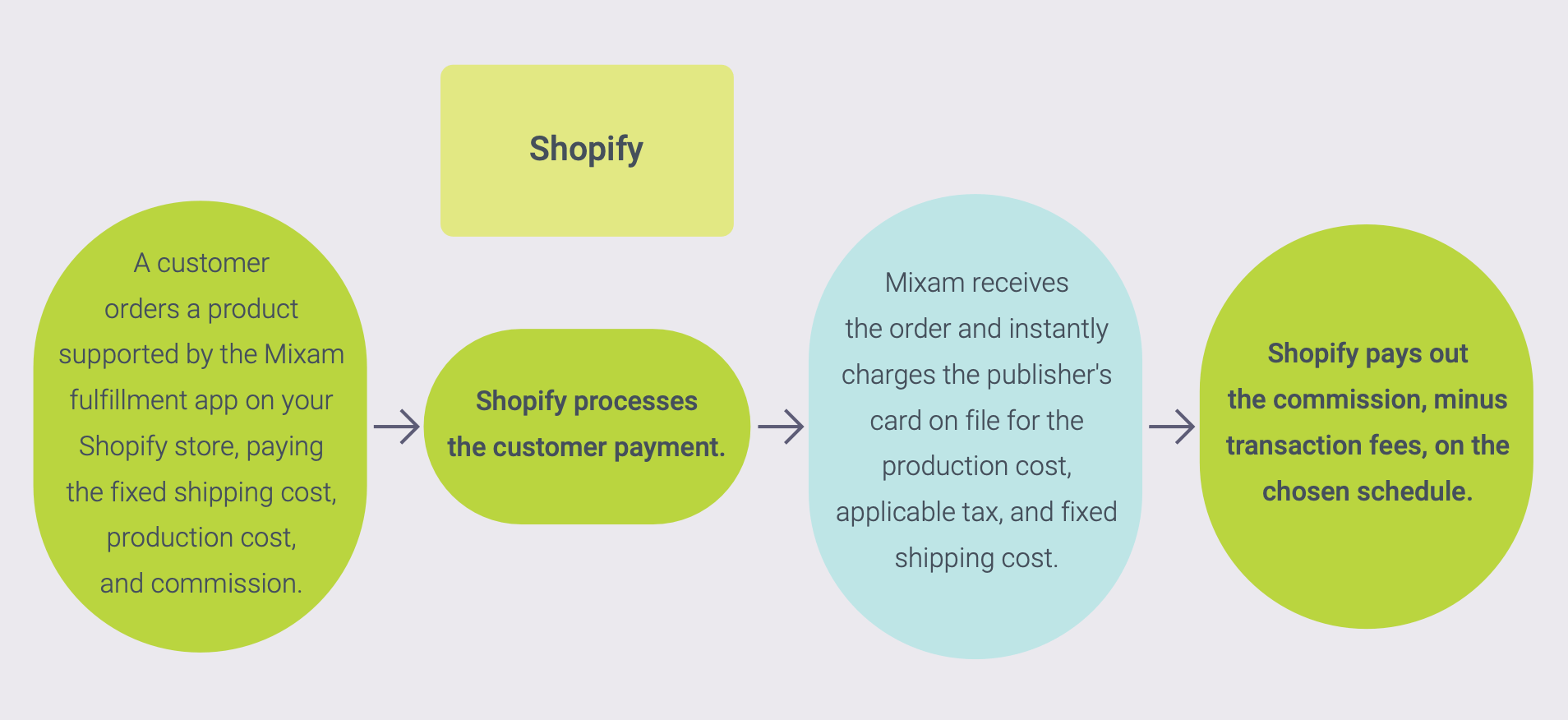
Las comisiones ganadas a través de ventas integradas provienen de Shopify. Los pagos son tu ganancia de la estrategia de precios de Mixam menos la tarifa de transacción de Shopify y el impuesto sobre las ventas aplicable en EE. UU. Puedes elegir cuándo recibir el pago según el calendario de pagos establecido en Shopify. Este calendario podría ser el siguiente día hábil, un día seleccionado de la semana o una fecha en el mes.
Puedes elegir cobrar a tu cliente al finalizar la compra, al momento del cumplimiento o manualmente. Estas configuraciones también afectan tu calendario de pagos. Mixam recomienda usar la configuración predeterminada de Shopify, que cobra a tu cliente al finalizar la compra para pagos de comisiones rápidos.
Si cambias tu estrategia de precios, se actualizará instantáneamente en Shopify. Cualquier fluctuación en los costos de producción de Mixam se sincronizará cada 12 horas.
Cumplimiento Manual vs Automático
| Característica | Cumplimiento Manual | Cumplimiento Automático |
| Procesamiento de pedidos | Solicitar cumplimiento para cada pedido individualmente. | Mixam recibe automáticamente los pedidos tras el pago. |
| Control | Tienes control total sobre qué pedidos enviar para cumplimiento. | No se necesita aprobación; todos los pedidos se procesan automáticamente. |
| Configuración | No requiere configuración. Simplemente selecciona 'Solicitar cumplimiento' en la página de detalles del pedido en Shopify cuando recibas un pedido. |
Inicia sesión en tu cuenta de Shopify > Mi Tienda > Pestaña General > Procesamiento de pedidos > En 'Después de que un pedido ha sido pagado', activa la opción 'Cumplir automáticamente las líneas de artículos del pedido'. (Requiere habilitar el cumplimiento automático en la configuración de Shopify). |
| Flexibilidad | Ideal si deseas revisar los pedidos antes de que sean procesados. | Mejor para un enfoque sin intervención, asegurando un procesamiento rápido de pedidos. |
| Impacto en Socios de Cumplimiento | Sin efecto en los métodos de cumplimiento. | Aplica a todos los productos en tu tienda y puede afectar los pedidos cumplidos por otros socios. |
| Tiempo de entrega | Eres responsable de liberar el pedido para cumplimiento, lo que afecta la velocidad de producción y envío. Este método puede ralentizar el procesamiento y requerir monitoreo. | La forma más rápida para que Mixam reciba tus pedidos y comience la producción. |
Integración de Vista Previa Interactiva
Inicia sesión en tu tienda Shopify > Productos > Selecciona tu publicación de PrintLink > Plantilla de tema > Icono de ojo (Ver plantilla) > Aparecerá una vista previa.
Barra de herramientas izquierda: Plantilla > Agregar sección > Aplicaciones > Vista previa interactiva de Mixam > Botón Guardar.
Cómo ver la vista previa interactiva en una página activa: Productos > Selecciona tu publicación de PrintLink > Botón Vista Previa.
Cómo eliminar la vista previa interactiva en una página activa: Shopify > Seleccionar producto > Plantillas > Eliminar sección.
Notificaciones de pedidos de Shopify
| De | A | Contenido | Se puede activar, desactivar o editar |
| Shopify | Cliente | Confirmación de pedido | Todo |
| Mixam | Tú | Alguien compró en tu Tienda | Desactivado |
| Shopify | Tú | Alguien compró tu publicación | Todo |
| Shopify | Cliente | Pedido en tránsito | Todo |
| Mixam | Tú | Pedido en tránsito | Activado (fijo) |
| Shopify | Cliente | En reparto, en reparto local y entregado | Todo |
Exención de Impuestos
Los editores pueden solicitar el estado de Exención de Impuestos de Revendedor en cualquier estado donde elijan vender. Al vender en Shopify, es común configurar los ajustes de mercado de la tienda para cubrir todo EE. UU. en lugar de limitar las ventas a estados específicos, aunque esto es una opción. Para obtener orientación sobre cómo solicitar la Exención de Impuestos en EE. UU. y evitar impuestos que puedan reducir las ganancias de ventas en Shopify, contacta a nuestro equipo.
Cancelaciones, Reembolsos y Devoluciones
Cancelaciones
Los propietarios de tiendas pueden seleccionar un pedido y solicitar la cancelación en su cuenta de Shopify. Las solicitudes de cancelación se rechazan automáticamente con un aviso para contactar al servicio al cliente de Mixam debido a nuestras rápidas velocidades de producción. Nuestro equipo determinará si la cancelación es posible en función del estado de producción.
Reembolsos
Los propietarios de tiendas pueden solicitar un reembolso enviando un correo electrónico a Mixam a care@mixam.com. Incluye el ID de pedido de Mixam, nombre del cliente, detalles del problema y fotos (si corresponde). Reporta retrasos, daños o pérdidas dentro de los 5 días posteriores a la fecha de entrega esperada. Reporta problemas de calidad o cantidad dentro de los 10 días. Mixam puede solicitar más evidencia de artículos faltantes, dañados o defectuosos. Dependiendo del caso, Mixam puede ofrecer reimpresiones gratuitas, reemplazos o un reembolso total o parcial dentro de 1-3 días hábiles. Los reembolsos de Mixam a ti no afectan los reembolsos a los clientes. Eres responsable de manejar los reembolsos a los clientes en tu Tienda Shopify. Puedes optar por ofrecer un reembolso total o parcial por el costo del producto o la tarifa de envío del cliente sin recibir un reembolso de Mixam o contactarnos de antemano.
Devoluciones
Recomendamos indicar en los términos de tu producto/tienda que los productos integrados no son retornables si un cliente cambia de opinión después del cumplimiento. Dado que los artículos de impresión bajo demanda se producen solo después de la compra, las devoluciones no son necesarias a menos que haya un problema de calidad que requiera que nuestro equipo inspeccione el producto para una solicitud de reembolso.
Ahora que sabes cómo comenzar a vender con Shopify, puedes averiguar qué incluye nuestro servicio para Clientes de PrintLink.
