PrintLink
Características clave
▪ Aprender más: este botón te redirige a la página PrintLink de Mixam.
▪ Ver demostración: este botón abre un video animado informativo que resume el proceso y las ventajas de PrintLink.

Configuración
Características clave
▪ Cuenta facturable: esta pestaña es para agregar un método de pago predeterminado para transacciones si utilizas integraciones como Shopify. Haz clic en el botón ‘Conectar tarjeta facturable’ para establecer una tarjeta predeterminada. Puedes agregar tantas tarjetas como desees.
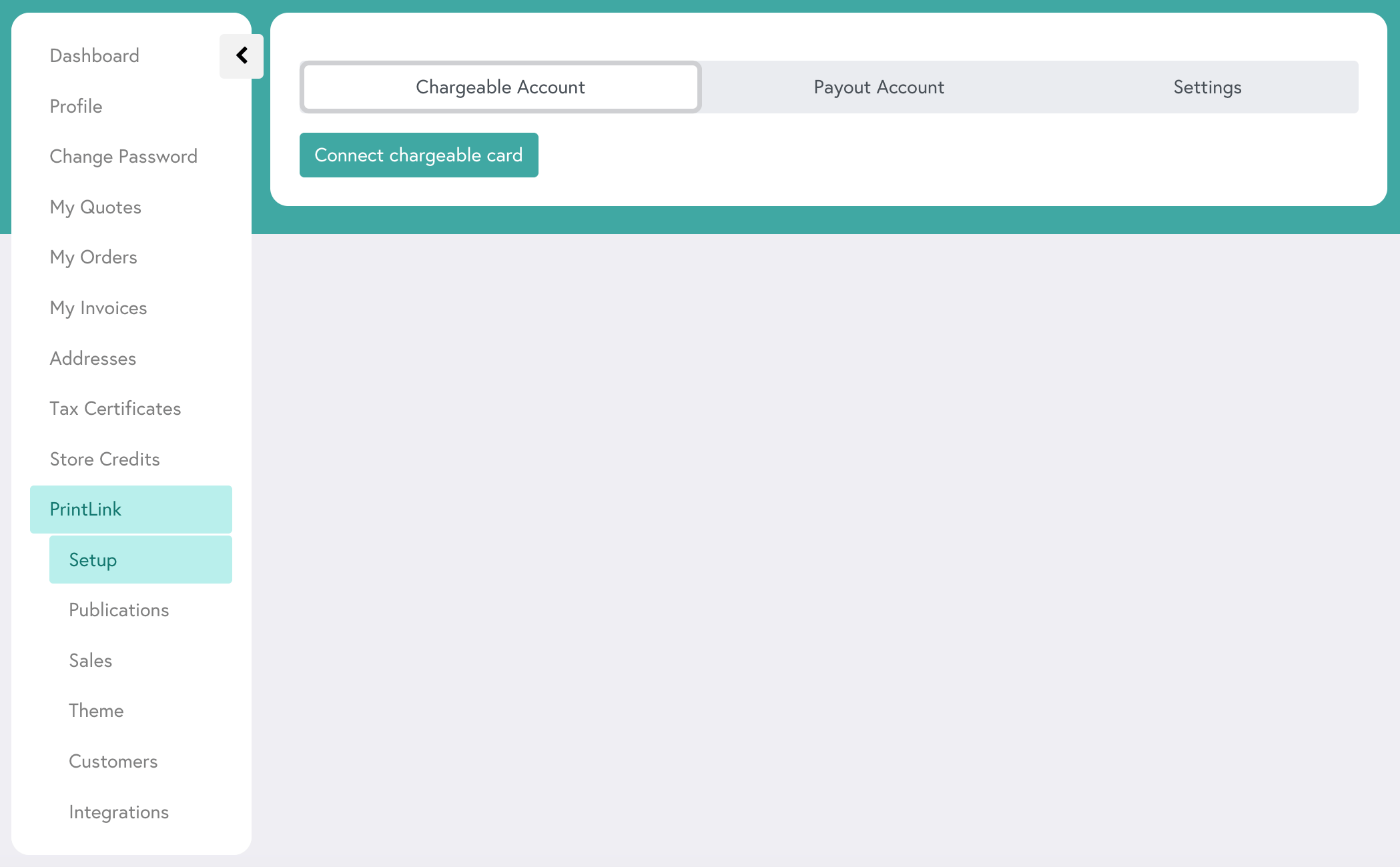
▪ Cuenta de pago: esta pestaña te permite conectar tu cuenta bancaria a Stripe para que Mixam pueda transferir tus comisiones. Haz clic en el botón ‘Vincular cuenta bancaria’ y sigue las instrucciones en pantalla. Una vez conectado, mostrará detalles como el nombre de tu banco, moneda, país y los últimos dígitos de tu número de cuenta. El botón ‘Panel de pagos’ te dirigirá a tu panel de Stripe.

▪ Configuración: esta pestaña te permite cambiar tus preferencias de notificación por correo electrónico. Cuando está activada, recibirás una notificación por correo electrónico cada vez que un cliente compre tu publicación PrintLink a través de Mixam o una integración.

Publicaciones
Todas las publicaciones
Esta pestaña contiene todas las publicaciones de PrintLink que has creado. Mostrará un número de referencia, especificaciones de impresión, costo de producción de Mixam, precio minorista y comisión.
Características clave
▪ Activo: este interruptor te permite activar una publicación para la compra.
▪ Editar: este botón te dirige a tus archivos de impresión, detalles de la publicación, estrategia de precios y mensajes.
▪ Ver: este botón muestra cómo aparecerá tu página de publicación PrintLink para ti y tus clientes.

Publicaciones en serie
Esta pestaña te permite agrupar publicaciones en una serie basada en un tema, historia o contenido de apoyo para tus títulos principales, facilitando que los lectores descubran y compren libros relacionados. Haz clic en el botón ‘+ Nueva serie’ y completa los campos en la sección ‘Agregar nueva serie’.


Ventas
Características clave
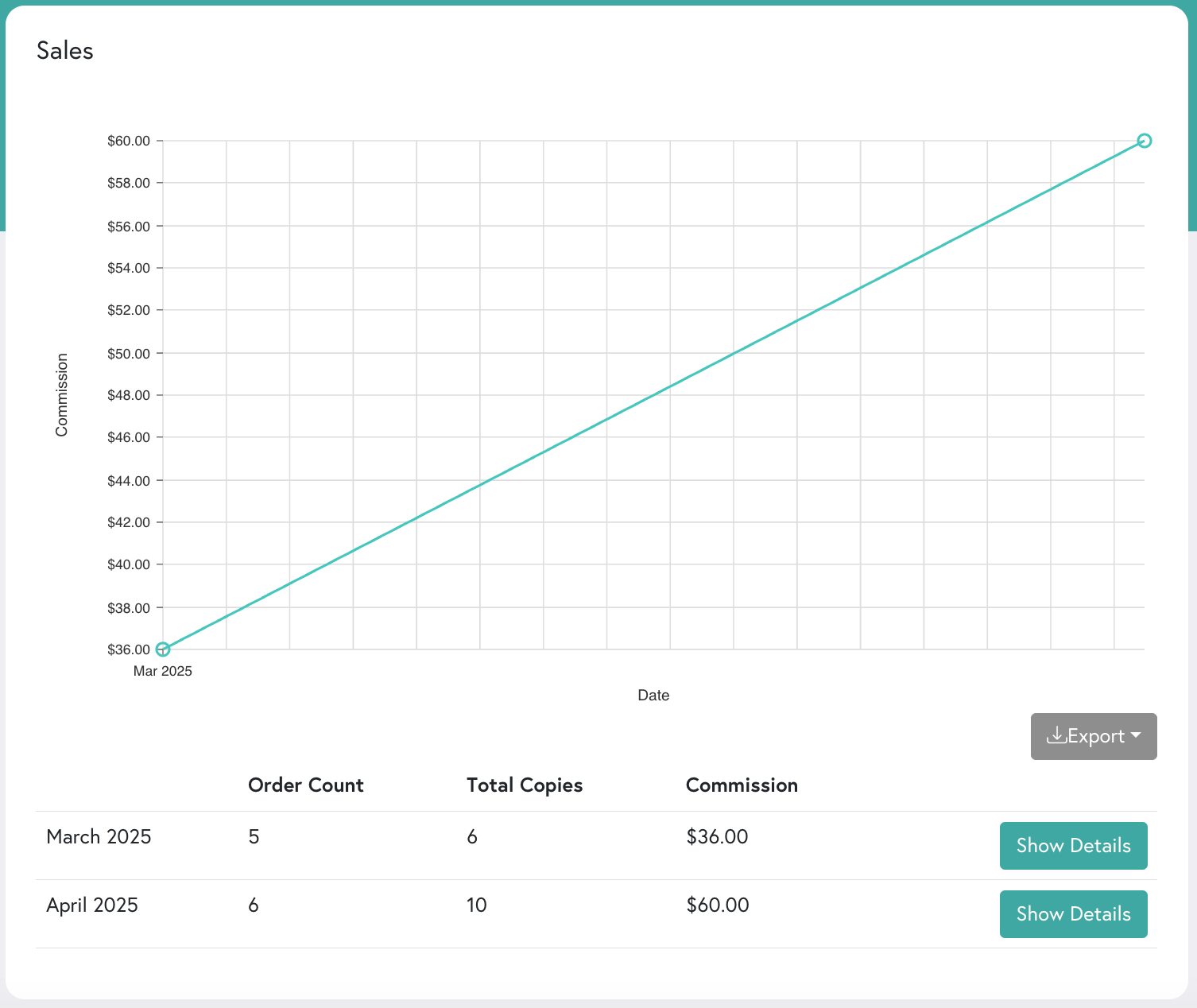
▪ Gráfico de ventas: un gráfico que muestra tus comisiones ganadas a lo largo del tiempo.
▪ Botón ‘Exportar’: te permite descargar tus datos de ventas como un archivo .CSV o una hoja de cálculo de Excel desde un menú desplegable.
▪ Lista de ventas mensuales: muestra el recuento de pedidos, copias ordenadas y comisiones ganadas.
▪ Botón ‘Mostrar detalles’: detalla los pedidos de los clientes realizados dentro de un mes. La información del cliente es confidencial (a menos que hayas aceptado el acuerdo DSA en la sección ‘Clientes’) y solo muestra una imagen en miniatura de la publicación, título de la publicación, fecha de compra, número de referencia, cantidad del pedido, estado del pedido, precio minorista y comisión ganada.
Tema
Esta sección te permite editar la apariencia de tu página de publicación PrintLink. Los cambios que realices en una publicación se aplicarán a cada publicación PrintLink que habilites para la compra. Ambas pestañas mostrarán una vista previa que demuestra cómo tú y tus clientes verán una página de publicación activa.
Página de inicio del editor
Características clave
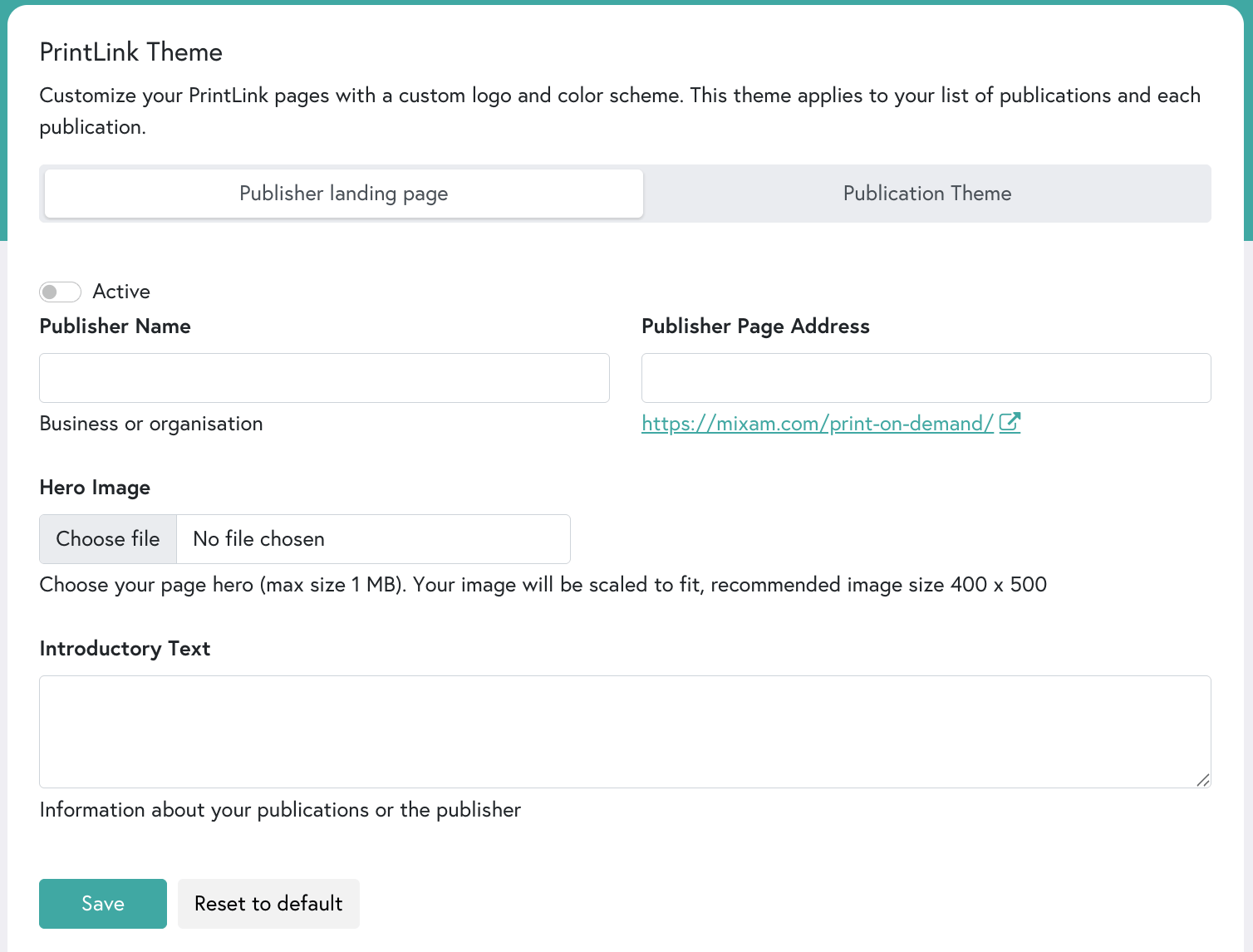
▪ Activo: este interruptor indica si has habilitado tus ediciones para todas las publicaciones. Las publicaciones inactivas no se pueden comprar ni integrar.
▪ Nombre del editor: indica el nombre del editor o empresa para ayudar a los clientes a encontrar tus publicaciones.
▪ Dirección de la página del editor: puedes ingresar una URL personalizada para la página web de tu publicación.
▪ Imagen principal: te permite subir una imagen cautivadora y de alta calidad que represente tu publicación, generalmente la portada, para una fácil identificación.
▪ Texto introductorio: un campo donde puedes ingresar información de la publicación o del editor para comercializar tu trabajo.
Tema de la publicación
Características clave
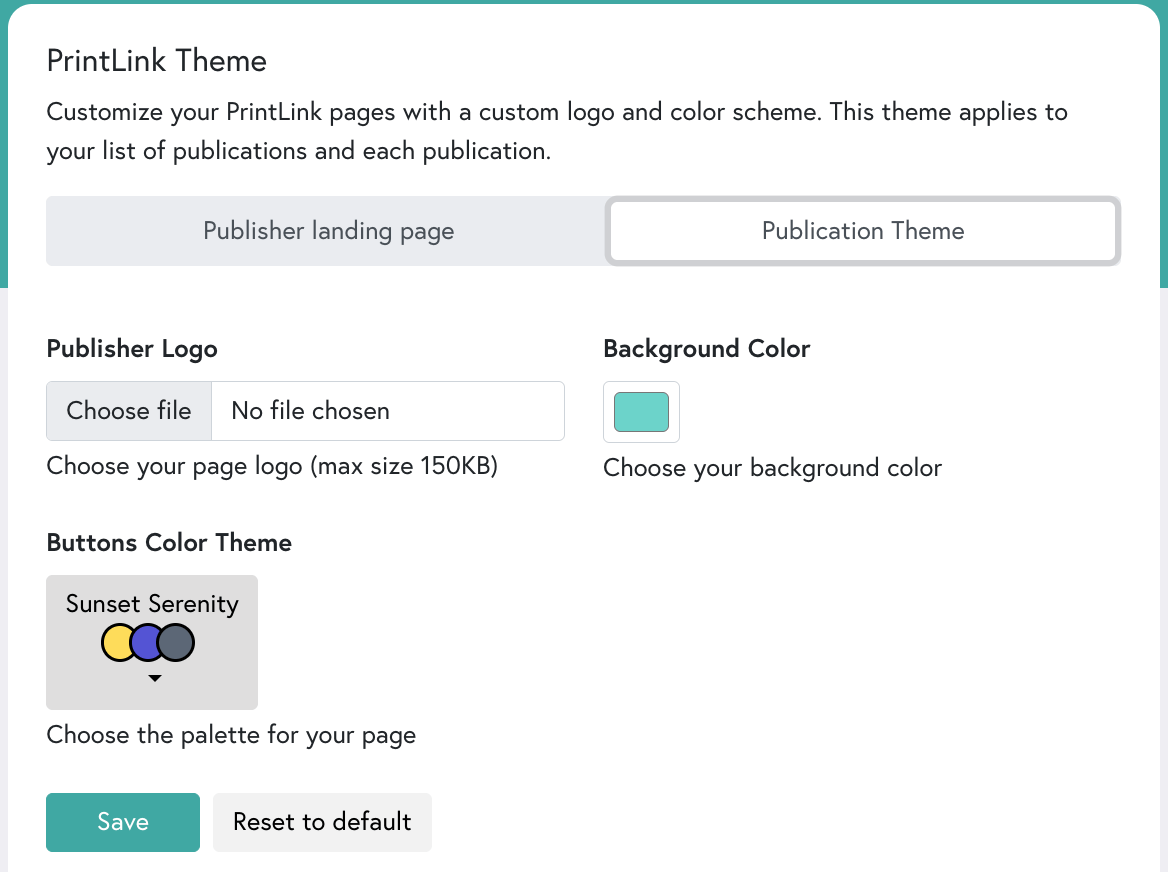
▪ Logotipo del editor: una opción de carga que te permite marcar una página de publicación con un archivo de imagen de alta calidad.
▪ Tema de color de los botones: te permite establecer la paleta de colores para los botones en las páginas de publicación en vivo, como el precio y el botón ‘Comprar ahora’, para reforzar tu marca.
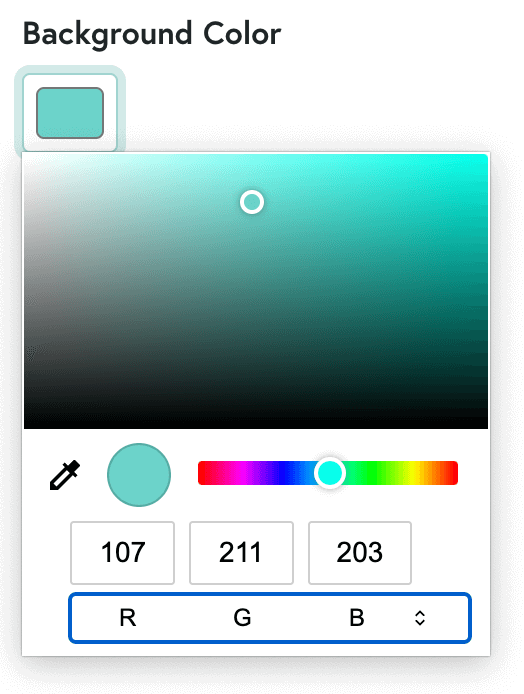
▪ Color de fondo: esto indica el color que aparecerá detrás de tu publicación y texto. Puedes ajustarlo usando el modo de color RGB o cambiar los valores de Tono, Saturación y Luminosidad (HSL) del color. Alternativamente, puedes ingresar un número HEX o usar la herramienta de selección de color de la sección para señalar el color que te gustaría mostrar.
Clientes
Esta sección te permite recopilar las direcciones de correo electrónico de tus clientes solo con fines de marketing. Si das tu consentimiento al Acuerdo de Intercambio de Datos (DSA), aparecerá una casilla de verificación de suscripción por correo electrónico en el pago de nuestra publicación PrintLink para que los clientes puedan elegir si desean suscribirse. Si no das tu consentimiento al DSA, la casilla de verificación de suscripción por correo electrónico no aparecerá. Mixam no es responsable de ningún problema legal o contractual que pueda surgir si la información del cliente se usa incorrectamente o se maneja mal.
Aparecerá una tabla cuando des tu consentimiento al acuerdo DSA y hagas clic en ‘Enviar’. Cuando los clientes se suscriban, la tabla mostrará una lista que contiene el nombre y apellido de los clientes, direcciones de correo electrónico, tipo de consentimiento y fecha de consentimiento. Luego puedes exportar la información como un archivo CSV o una hoja de cálculo de Excel e ingresarla en tu plataforma de marketing por correo electrónico elegida.

Integraciones
Esta pestaña te permite conectar diferentes tecnologías y plataformas, permitiendo el intercambio de datos y la automatización entre sistemas para mejorar la eficiencia y la funcionalidad. Simplemente haz clic en una opción y sigue las instrucciones en pantalla.
Ahora que sabes cómo usar la pestaña PrintLink, puedes pasar a Creación y gestión de publicaciones.
