¿Tus archivos de arte coinciden con tu presupuesto?
Antes de hacer clic en Añadir al carrito, por favor asegúrate de que tu arte coincida con las especificaciones que ingresaste en nuestra Calculadora de Presupuesto Instantáneo. Los factores a tener en cuenta incluyen:
- Número de páginas
- Tamaño y formato de página
- Modo de color
- Orientación
Si utilizas un programa de diseño como los de Adobe, los programas asegurarán que tus archivos sean consistentes; mientras que, si utilizas más de un programa de diseño, mantente atento a las inconsistencias.

¿Has añadido sangrado?
Cada archivo que subas a tu Panel de Arte debe tener un sangrado de 0.125" para asegurar que no se corten elementos de diseño vitales o texto durante el proceso de corte.
Todos los elementos de diseño deben estar a 0.25" del borde de la página. Llamamos a esto el área segura. Esta característica también evitará que el contenido quede oculto por pliegues o encuadernación.
Tu arte debe extenderse hasta el borde de la página, incluidas todas las imágenes y fondos de color.

¿Has incluido imágenes de alta resolución?
La apariencia de una imagen en una pantalla no se verá igual cuando se imprima. Para obtener los mejores resultados, asegúrate de que todas las imágenes y archivos de impresión tengan una resolución de 300 dpi.
NOTA: Puedes usar imágenes de baja resolución, pero pueden verse pixeladas al imprimirse. Incluso puedes usar imágenes de alta resolución, como 400 dpi; sin embargo, no mejorarán la calidad de impresión. Pero nuestro sistema te alertará de cualquier problema antes de proceder a imprimir.

¿Estás incluyendo algún acabado de cubierta?
Por ejemplo, si has elegido usar un acabado para la cubierta de tu libro, como un efecto de barniz UV sectorizado, por favor sube un archivo de diseño separado indicando dónde te gustaría que apliquemos el efecto. Y por favor lee nuestras guías de configuración para obtener resultados óptimos.

¿Estás usando el modo de color CMYK?
Nuestro sistema convertirá el color RGB a CMYK para imprimir de inmediato, pero esta conversión puede causar diferencias de color. Por lo tanto, recomendamos diseñar tus archivos de arte en modo de color CMYK antes de crear tu arte. También puedes usar un programa de diseño para cambiar tu modo de color de RGB a CMYK y luego ajustar los valores CMYK a tu gusto.
La saturación de tinta también puede afectar el aspecto final de tu trabajo de impresión. Para impresión en blanco y negro, verifica si debes imprimir en negro estándar o negro enriquecido.

¿Cómo envío mis archivos?
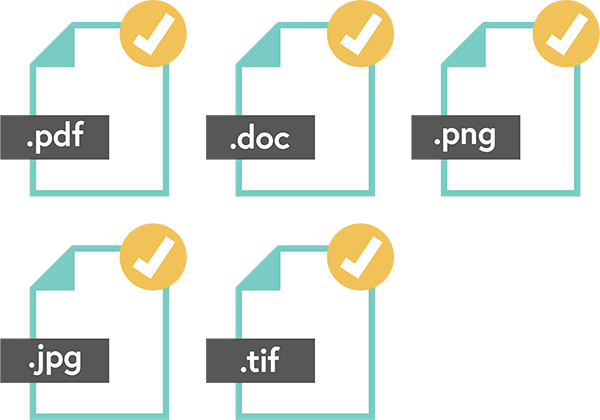
Subir tus archivos listos para imprimir a Mixam es fácil. Preferimos archivos PDF de alta resolución a 300 dpi, pero nuestro sistema aceptará muchos tipos de archivos.
Si lo prefieres, también puedes subir un archivo separado para cada página de tu proyecto. Si envías tu arte como pliegos de doble página, nuestro sistema inteligente dividirá y separará estas páginas.