¿Qué es la herramienta de 'Diseño en línea' de Mixam?
Esta herramienta te permite crear archivos listos para imprimir utilizando diseños, tipos de letra y gráficos preestablecidos. Puedes subir archivos que hayas creado a través de tu programa de diseño preferido, pero esta herramienta es ideal para aquellos nuevos en la impresión en línea y aquellos que carecen de habilidades de diseño o no tienen tiempo para generar archivos desde cero. Puedes usarla para artículos tales como, pero no limitados a:
- Autobiografías
- Folletos
- Catálogos
- Cómics
- Libros de cocina
- Diarios
- Revistas
- Memorias
- Cuadernos
- Novelas
- Folletos PUR de encuadernación rústica
- Fotolibros
- Libros de poesía
- Folletos en espiral
- Folletos grapados
- Calendarios de pared
- Folletos Wire-O
¿Cómo uso esta herramienta?
Puedes 'Mezclar y Combinar' tu arte. Puedes:
- Crear tu publicación completa con la Herramienta de Diseño.
- Diseñar cubiertas y lomo con la Herramienta o las páginas interiores; subir páginas prediseñadas por separado. Deja en blanco en el Editor cualquier página que no necesite ser diseñada, elimina el archivo que contiene las páginas en blanco en tu pestaña Arte, y sube tus páginas diseñadas después de cerrar la Herramienta.
- Usar la Herramienta para crear cubiertas, lomo y algunos archivos de páginas interiores. Diseña estos archivos primero, y asegúrate de hacer clic en el botón 'Finalizar y subir diseño' para subir tu diseño terminado a tu pedido. Luego puedes subir los diseños de página prediseñados restantes y reorganizarlos en tu pestaña Arte.
Antes de comenzar tu diseño, habilita las cookies de terceros en tu navegador. La mayoría de los navegadores hacen esto por defecto, pero si el editor no funciona, asegúrate de que las cookies estén habilitadas. Este paso también te permitirá guardar tu trabajo y volver a él más tarde. Sin embargo, no uses el editor en Modo Incógnito. También debes guardar tu trabajo regularmente para asegurar que no pierdas el progreso.
Ten en cuenta que actualmente no puedes crear capas de Barniz UV sectorizado o Estampado metálico con esta herramienta. Consulta nuestras páginas de ayuda de Barniz UV sectorizado y Estampado metálico para obtener más información e instrucciones de configuración.
Cómo empezar
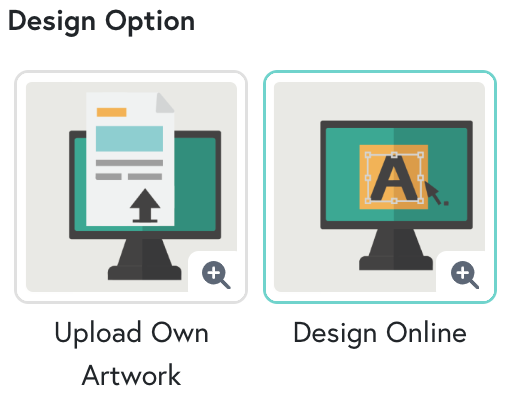
Elige tus especificaciones de impresión en la Calculadora de Presupuesto Instantáneo y selecciona 'Diseñar en línea'. Haz clic en esta opción para diseñar una publicación completa o solo una parte de ella. Puedes crear solo las Cubiertas, páginas Interiores o el documento completo. También puedes acceder al Editor en pedidos pendientes en el lado izquierdo de tu pantalla.

Editor Simple y Editor Avanzado
Esta herramienta cuenta con dos tipos de editor, dependiendo del producto que elijas. Usa el Editor Simple para trabajos centrados en imágenes, como fotolibros, o el Editor Avanzado para diseños con gráficos o texto. Los usuarios del Editor Avanzado pueden seleccionar una plantilla para elegir las partes a diseñar, como Cubierta, Cuerpo o Lomo. Puedes guardar un diseño por editor.
¿Cómo agrego páginas?
Comienza eligiendo tu recuento de páginas interiores usando la Calculadora — estas páginas aparecerán en tu diseño. La herramienta también ajusta automáticamente el ancho de tu lomo y el tamaño de la cubierta. Para duplicar una página, haz clic en el icono con dos páginas superpuestas en la esquina inferior derecha de cada página.
Haz clic en Organizar páginas para:
- Agregar páginas usando el icono ‘+’.
- Eliminar páginas usando el icono de la papelera.
- Reordenar páginas arrastrando y soltando.
Cuando termines, haz clic en Aplicar cambios y luego en Guardar o Finalizar y subir si tu diseño está listo. El recuento de páginas actualizado, el tamaño del lomo (si aplica) y el presupuesto se actualizarán automáticamente.


¿Dónde están las pautas?
Todos los diseños preestablecidos son dinámicos, pero algunos elementos de diseño pueden no aparecer con precisión en la misma posición cuando se agregan.
Asegúrate de colocar el texto y los gráficos del lomo dentro de los márgenes. Nuestro programa de diseño ajustará automáticamente el tamaño del texto del lomo para que coincida con el ancho. Sin embargo, debes asegurarte de que tu texto del lomo esté centrado, ya que puede necesitar ajustes. Deja 0.04" en artículos de Tapa Dura y 0.02" en artículos de Tapa Blanda entre el texto y los bordes del lomo. Las líneas discontinuas azules indican el ancho del lomo y la bisagra.

El área sombreada representa el área de bisagra de tu lomo en artículos de Tapa Dura y PUR. Agrega 0.2" a cada lado de las cubiertas para artículos de Tapa Dura para que se doblen y abran fácilmente, y coloca todo el texto lejos de las áreas de bisagra. Sin embargo, las imágenes o formas (incluidos fondos, cuadros, etc.) deben extenderse dentro del área de la bisagra para encontrarse con el borde del lomo, evitar espacios entre el lomo y cubrir la línea de pliegue.

La línea de puntos amarilla en las páginas interiores representa el área tranquila, y la línea azul representa el sangrado. Por favor, no coloques contenido dentro del área tranquila. Si las fotos se mueven fuera del área tranquila, se colocarán automáticamente dentro del área de sangrado. Esta función de 'ajustar al sangrado' asegura que todas las imágenes, colores de fondo y gráficos que se encuentran con el borde se extiendan más allá de la línea azul, evitando bordes no impresos. Para más detalles, visita nuestra Página de Ayuda de Sangrado.
¿Cómo uso los diseños de página?
Activa el modo Experto al construir tu diseño para darte un mayor control de edición.

La mayoría de los elementos en las plantillas de diseño son editables. Puedes personalizar diseños, agregar texto y fotos, o eliminar partes por completo. Los diseños aparecen en el lado izquierdo de tu diseño, y los botones de zoom, deshacer, rehacer y guardar están en la esquina superior derecha. Cada plantilla de cubierta tiene una categoría según el tema o propósito.

Consejo: Presiona y mantén presionada la barra espaciadora de tu teclado para mover el lienzo para que puedas navegar fácilmente por tu arte con tu mouse.
¿Cómo agrego texto?
Puedes hacer clic en cualquier marco de texto para agregar contenido. En el ejemplo, hemos agregado un texto de marcador de posición para demostrar cómo puede verse el diseño. Recuerda eliminar o reemplazar todo el texto de marcador de posición antes de subir tu diseño terminado.
El tamaño de la fuente solo se puede ajustar directamente en fragmentos de texto de varias líneas. Para fragmentos de texto de una sola línea, como los títulos, cambia el tamaño redimensionando el marco de texto.

Ten en cuenta que el marco 'Texto del lomo' colocará tu texto verticalmente (el texto se leerá de arriba a abajo), y se ajustará automáticamente al ancho del lomo. Por lo tanto, este marco es el más adecuado para dobles páginas de cubierta. Puedes rotar el texto usando el botón azul:

Consejo: Presiona la tecla Shift para rotar tu texto en incrementos de ángulos de 10 grados.
Una vez que abras el editor de texto, puedes agregar texto escribiendo en el marco o simplemente copiando y pegando texto de una fuente externa (Mac: CMD + V / Windows: CTRL + V). También puedes cambiar el color del texto, la fuente, el tamaño y la alineación del párrafo haciendo clic en el párrafo y seleccionando el botón Editar (lápiz). Aparecerá un cuadro con opciones a la izquierda, y el editor ajustará tu texto dentro del marco. Puedes ajustarlo si necesitas más espacio, siempre que todo el texto permanezca dentro de la primera línea de puntos naranja.
También puedes agregar bloques de texto adicionales, incluidas opciones de texto estilizado preestablecidas. Puedes editarlas y personalizarlas, y las encontrarás en la pestaña 'Texto' en el lado izquierdo de tu pantalla. Y al igual que los diseños, hay categorías separadas para todo el texto preestablecido.
Puedes agregar números de página automáticamente a todas las páginas interiores. Por defecto, se colocan en el centro, pero se pueden reposicionar manualmente en cualquier posición.

¿Cómo agrego imágenes?
Puedes subir todas las imágenes que deseas imprimir cuando inicias el editor en la sección Fotos en el lado izquierdo de tu pantalla o hacer clic en un marco de imagen para insertar imágenes página por página.
Puedes subir archivos de imagen en múltiples formatos excepto TIFF, GIF o PDF. Para una calidad de impresión óptima, recomendamos subir archivos de imagen en formato JPEG, PNG o HEIC.
Puedes subir fotos desde un dispositivo móvil, pero recomendamos diseñar tus archivos en la pantalla más grande disponible para que puedas ver tu trabajo con la mayor claridad y detalle posible.
Si ves una advertencia de baja resolución (menos de 100 ppp), haz clic en Fotos > Agregar marco de foto. Vuelve a subir tu imagen en el marco y selecciona Mejorar imagen para mejorar la calidad. Ten en cuenta que los colores pueden variar en la impresión en comparación con la pantalla.


Cómo subir fotos desde dispositivos móviles
Primero, haz clic en el botón ‘Subir imágenes desde el teléfono’:

2. Luego, este paso generará un código QR que puedes escanear con la cámara de tu teléfono:

3. Una vez escaneado, verás un mensaje para abrir una página web para subir tus fotos. Usa el botón ‘Subir imágenes’ para seleccionar y subir fotos. Una carga exitosa se verá como la imagen de abajo a la derecha.
4. Una vez que hayas seleccionado todas las imágenes y las hayas subido desde tu teléfono, haz clic en el botón Cerrar para volver a tu diseño. Luego puedes comenzar a agregar imágenes a tu diseño de impresión.

5. Todas tus imágenes subidas aparecerán en el lado izquierdo en tu sección de Fotos:

6. Puedes insertar marcos de fotos y llenarlos con tus imágenes para agregar más imágenes o un marco que coincida con tu diseño. Encontrarás estos haciendo clic en Fotos y seleccionando Agregar marco de foto. También puedes arrastrar y soltar una imagen en el editor. Se colocará automáticamente en el marco de imagen, y puedes cambiar su tamaño y colocarla dentro de la página.

¿Cómo agrego pegatinas y formas?
También puedes agregar, cambiar el tamaño y personalizar elementos creativos como formas, líneas y pegatinas. Puedes usarlos para crear marcos de fondo, etiquetas o diseños básicos.
Con el Modo Experto activado, puedes cambiar el tamaño de todos los bordes de una forma para que se ajusten a tu diseño. Si deseas cambiar el tamaño de los objetos proporcionalmente, puedes mantener presionada la tecla Shift en tu teclado (botón en tu teclado con una flecha apuntando hacia arriba) mientras arrastras las esquinas de la forma:

También puedes alinear los objetos al medio de la página o colocarlos centralmente de acuerdo con otros elementos dentro de la página (por ejemplo, alineando un cuadrado con el borde de un bloque de texto). El Editor mostrará pautas cada vez que alcances los puntos centrales:

Una vez que tengas las formas y pegatinas en tu página que deseas, es posible que necesites reordenarlas para que algunas aparezcan delante de otras. Puedes lograr esto seleccionando la forma o pegatina y haciendo clic derecho sobre ella. Luego puedes usar el submenú para organizar el orden en que aparecerán los elementos.

Puedes importar tus diseños al editor arrastrando y soltando cualquier imagen JPG, PNG o web. Este paso es útil si ya tienes un diseño de página al que deseas agregar texto. Visita nuestra Página de Ayuda Cómo subir archivos de impresión para obtener más información.
Cómo finalizar y subir tu diseño
Puedes subir la versión terminada a tu pedido cuando estés satisfecho con tu diseño.
Siempre puedes volver a tu diseño y editarlo desde donde lo dejaste la última vez. Incluso si eliges subirlo a tu pedido, el Editor lo guardará. Usa el botón ‘Guardar’ en la esquina superior derecha de la pantalla para guardar tu diseño para más tarde. Presiona el botón ‘Finalizar y subir’ después de completar tu diseño.
Recuerda revisar el orden de las páginas y la versión PDF de tus archivos para asegurarte de que tus páginas se muestren como se pretende cuando subas el diseño. Nuestro sistema avanzado verificará automáticamente tus archivos además de nuestros expertos en impresión. Nuestros expertos en impresión te contactarán si identifican algún problema con el archivo y pueden hacer ajustes menores o aconsejarte sobre cómo solucionarlos. Pero si necesitas ayuda en cualquier etapa, comunícate con nuestro equipo por chat, correo electrónico o teléfono. Finalmente, haz clic en el botón ‘Confirmar’.

Los titulares de cuentas pueden ver los diseños guardados en la pestaña 'Mis diseños' en 'Mi cuenta'. Cada diseño muestra una fecha de caducidad. Puedes seguir trabajando en un diseño o comenzar uno nuevo. También puedes renombrar, reordenar, editar o eliminar diseños. No puedes cambiar diseños que estén confirmados, en producción o en tránsito. Si un diseño es inaccesible, haz clic en el botón ‘Restaurar elemento’. Esto creará un nuevo pedido con la última versión guardada y la misma configuración.
