¿Qué es el Editor de libros de fotos de Mixam?
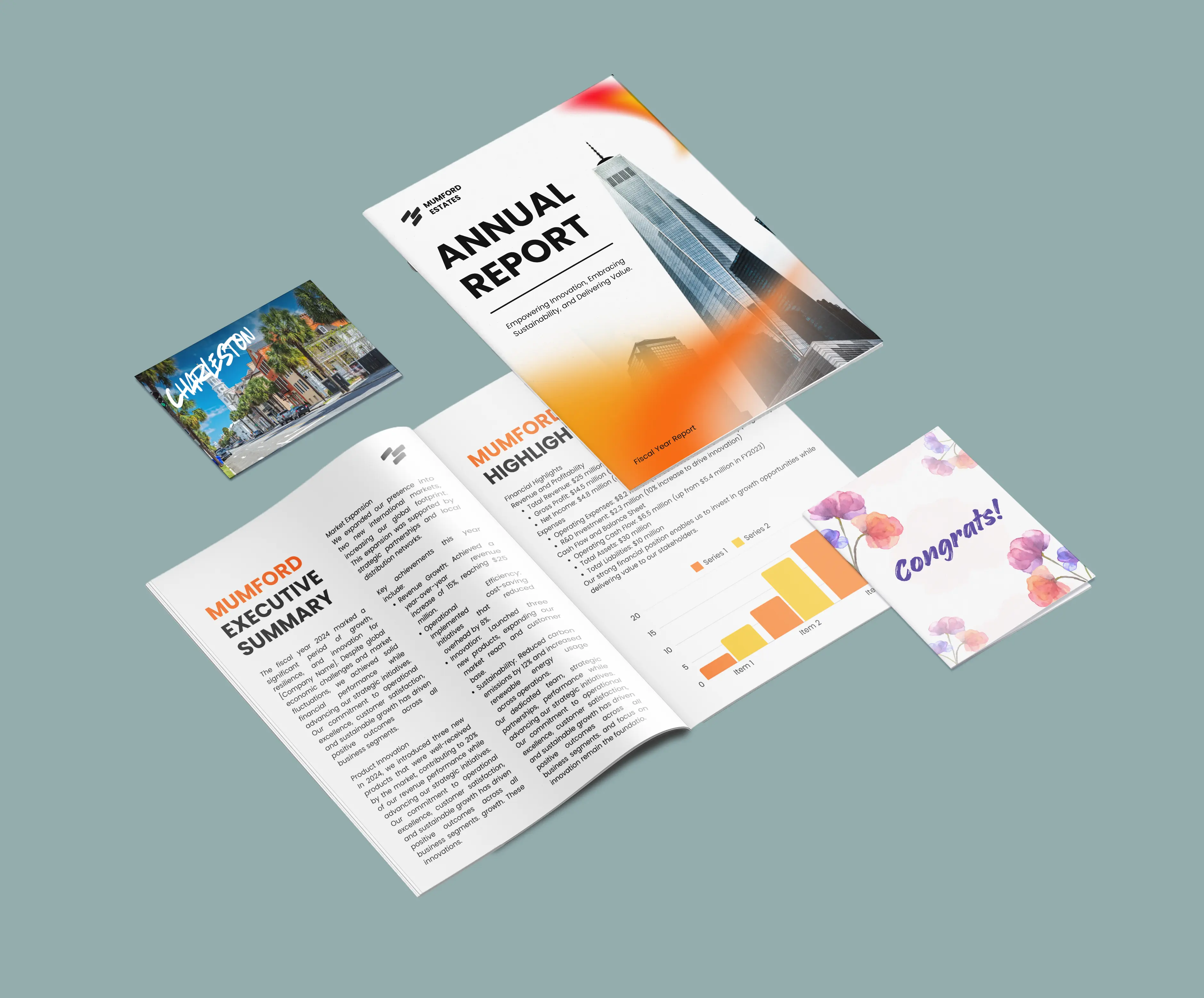
El Editor de libros de fotos de Mixam es para diseñar Libros de calidad fotográfica de tapa dura, Libros de calidad fotográfica de tapa blanda, Libros de bebés de tapa dura, Libros de fotografía, Libros de fotos y Libros de bodas de tapa dura y blanda. Ofrece diseños preestablecidos, tipografías, gráficos y pautas de impresión preestablecidas para una calidad de impresión óptima. Está disponible en tamaños estándar, te guía sin esfuerzo a través del proceso de diseño y minimiza los errores de impresión.
Cómo empezar con el Editor de libros de fotos de Mixam
Elige un producto y navega a la Calculadora de Presupuesto Instantáneo para seleccionar tus especificaciones de impresión y obtener un presupuesto gratuito. Luego, haz clic en la opción 'Diseñar en línea' (Design Online) para abrir el editor e iniciar un pedido pendiente.
Ten en cuenta que actualmente no puedes crear capas de Barniz UV sectorizado o Estampado metálico con esta herramienta. Consulta nuestras páginas de ayuda de Barniz UV sectorizado y Estampado metálico (Foil) para obtener más información e instrucciones de configuración.
Herramienta de Creación Inteligente vs Diseño Manual
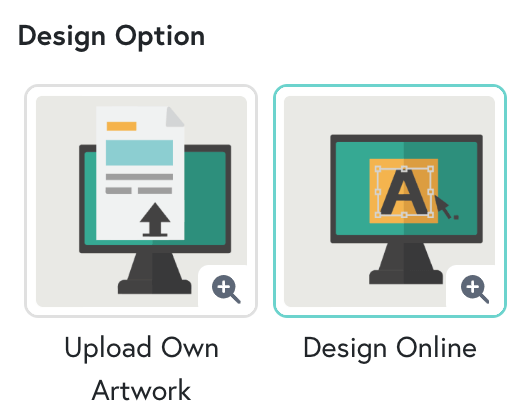
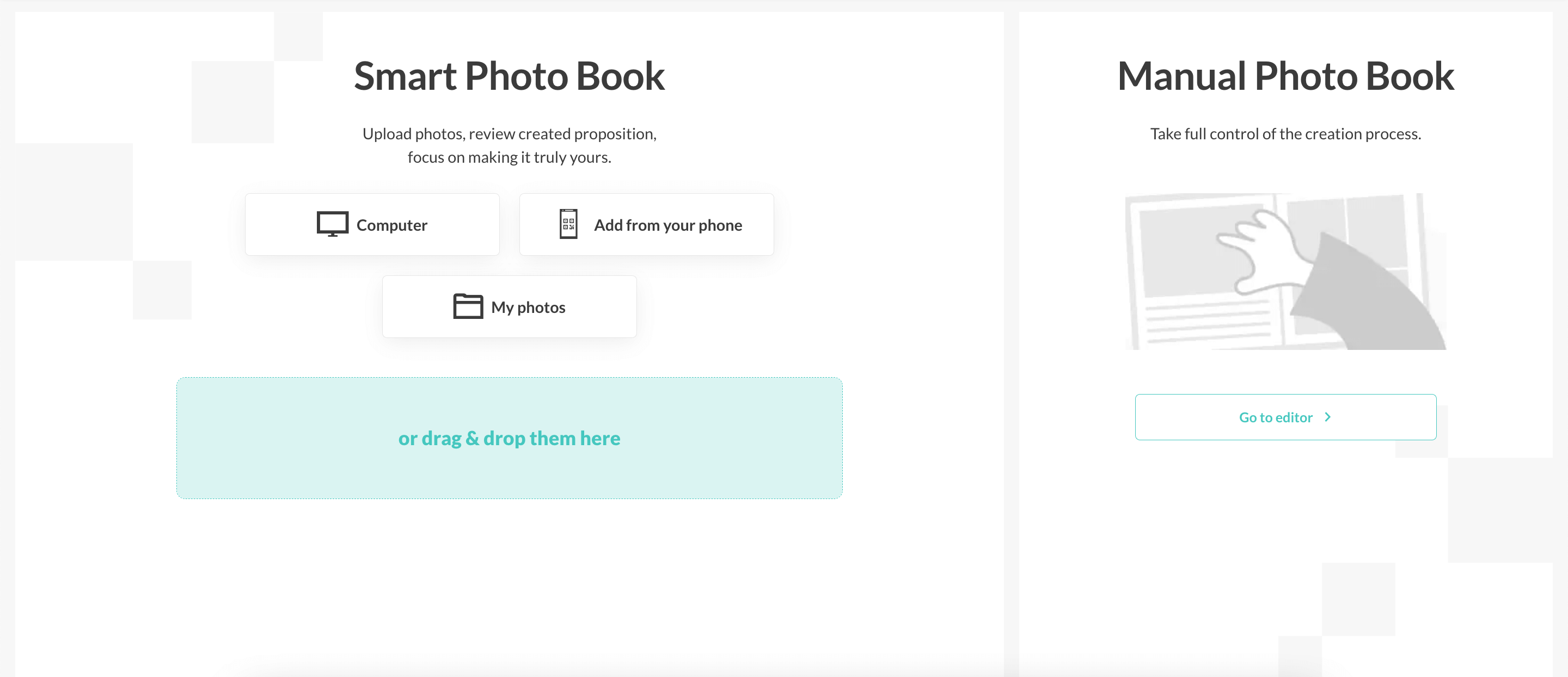
Puedes diseñar tu libro de fotos de dos maneras. La herramienta de Creación Inteligente (Smart Creation) utiliza IA para seleccionar las mejores fotos basándose en elementos como el contenido, la fecha y la calidad, ayudándote a crear rápidamente un libro de fotos de alta calidad con un esfuerzo mínimo. Alternativamente, puedes diseñar tu libro manualmente con una variedad de herramientas, lo que te brinda un control total sobre tu proyecto.
Cómo subir fotos al editor
Subir fotos con la Herramienta de Creación Inteligente
- Opciones 'Computadora' y 'Añadir desde tu teléfono': te permiten subir imágenes desde cualquiera de los dos dispositivos. Alternativamente, puedes subir fotos arrastrándolas y soltándolas en el cuadro de abajo.
- Mis fotos (icono de carpeta): mostrará las fotos que has utilizado en proyectos anteriores si has usado el editor antes. Al hacer clic en el botón 'Importar fotos seleccionadas' (Import Selected Photos), se importarán todas las fotos con un borde azul al editor.
- Si has seleccionado la opción Libro de fotos inteligente y prefieres editar tus fotos manualmente, haz clic en el botón 'Ir al editor' (Go to editor).
Opciones adicionales:
- Hacer magia (Do the Magic): selecciona, sube y diseña automáticamente el diseño a partir de tu selección de fotos.
- Agregar más fotos (Add More Photos): te permite añadir fotos adicionales a tu proyecto o añadirlas usando la función de arrastrar y soltar.
Subir fotos manualmente
Al hacer clic en la opción Libro de fotos manual, se te dirigirá al editor, donde puedes subir fotos en la pestaña Imágenes utilizando las mismas funciones que la herramienta de Creación Inteligente.
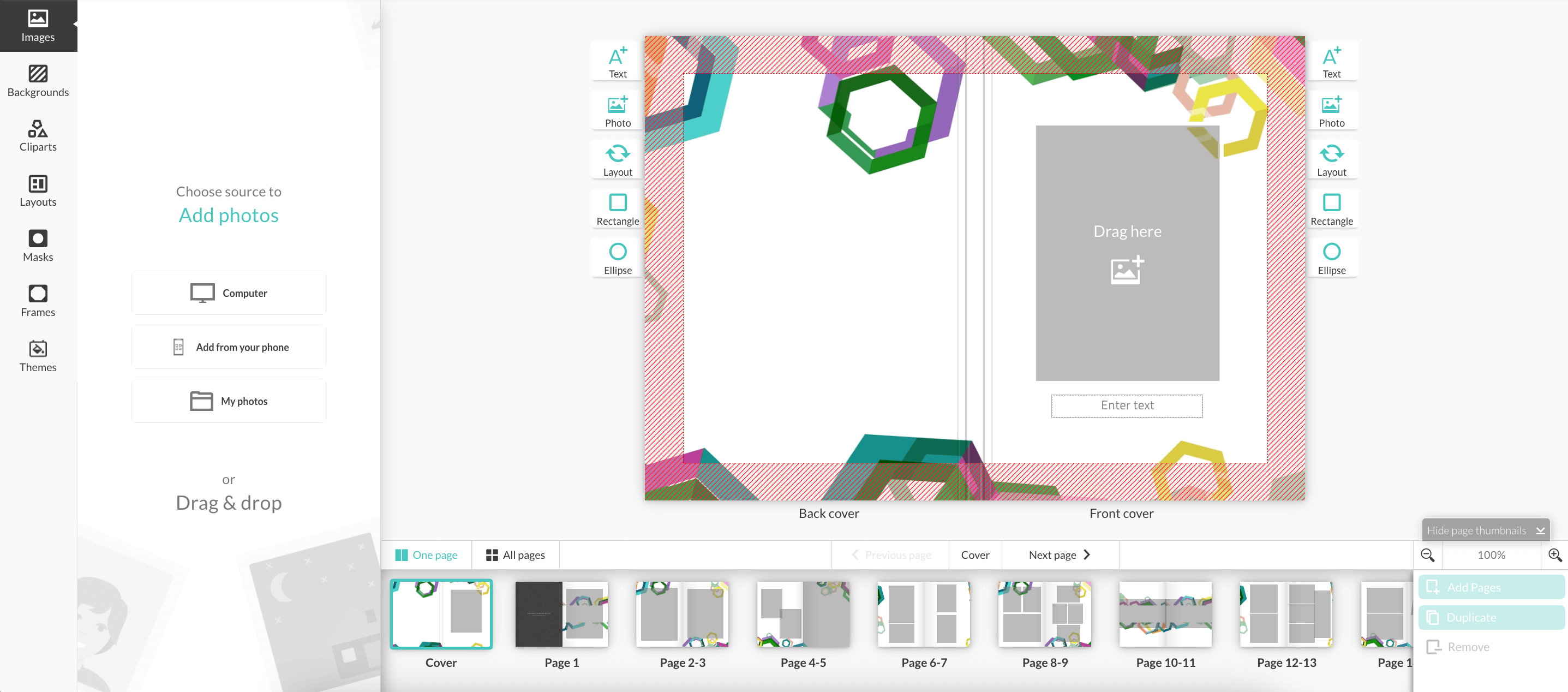
Cuando se hayan subido todas las fotos, aparecerá una representación visual de tus fotos en las páginas y dobles páginas en la pestaña Imágenes, lista para editar. Cada página tendrá pautas de impresión preestablecidas (sangrado y área tranquila marcados por un borde rojo) para garantizar que coloques el texto correctamente lejos de la línea de corte.
Cómo personalizar un libro de fotos
Barra de herramientas izquierda
- Imágenes (Images): Esta pestaña te da control total sobre tus imágenes, desde agregar y reemplazar fotos hasta arrastrarlas y soltarlas en su lugar.
- Fondos (Backgrounds): Esta pestaña te permite cambiar los gráficos en páginas individuales según tu tema o agregar un fondo de color sólido.
- Cliparts: Esta pestaña te permite incorporar gráficos de líneas prefabricados, pegatinas, texto e imágenes de bloques blancos en tus diseños.
- Diseños (Layouts): Esta pestaña contiene diseños de página recomendados para páginas individuales y diseños de una o varias fotos.
- Máscaras (Masks): Esta pestaña te permite aplicar efectos visuales a los bordes de tus fotos.
- Marcos (Frames): Esta pestaña contiene marcos para separar las fotos del contenido circundante y mejorar la visibilidad de una foto.
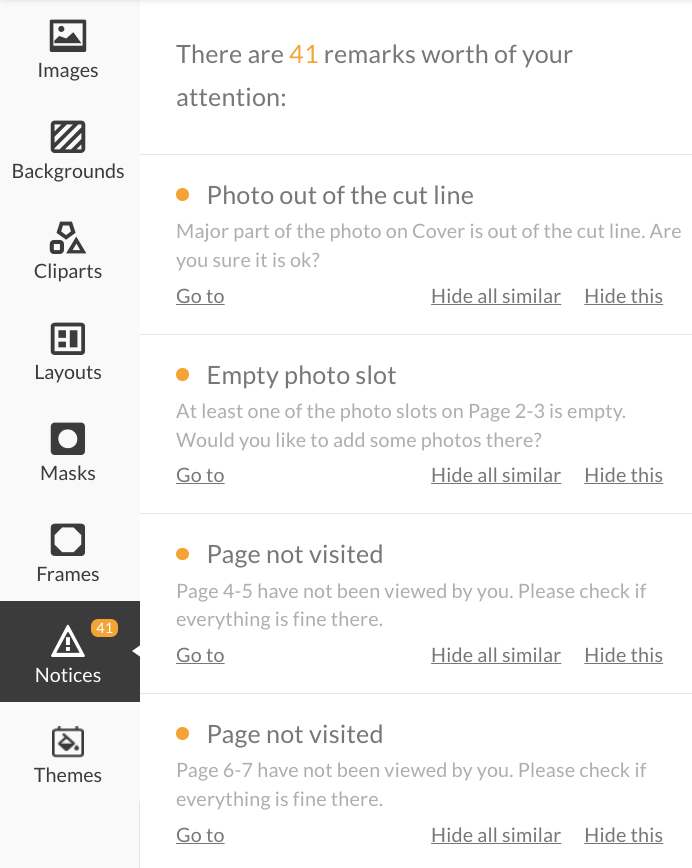
- Avisos (Notices): Esta pestaña enumera los problemas de impresión pendientes para su revisión o desestimación. Aparece cuando haces clic en el botón 'Proyecto' y luego en 'Verificar proyecto'.
- Ideas: Esta pestaña ofrece opciones de diseño de página alternativas e intuitivas para su aplicación inmediata.
- Temas (Themes): Esta pestaña contiene una selección de temas gráficos que puedes aplicar a todas las páginas.

Barra de herramientas en la página
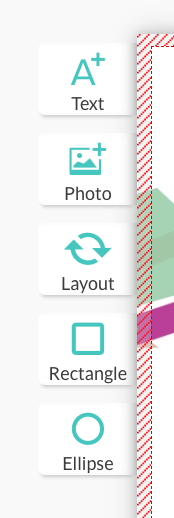
- Texto (Text): El botón 'Texto' (icono A+) abre un cuadro de texto en una sola página. Arrastra para reposicionar y usa la barra de herramientas de texto para editar la fuente, el tamaño y el color.
- Foto (Photo): El botón 'Foto' (icono de imagen con signo '+') abre una barra de herramientas para agregar imágenes adicionales a una sola página con su propia barra de herramientas.
- Diseño (Layout): Esta opción te permite agregar diseños de una o varias fotos y aplicarlos directamente a una sola página.
- Rectángulo y Elipse (Rectangle and Ellipse): Estas pestañas aplican formas de color sólido directamente a una sola página o reposicionadas.
Cómo agregar y eliminar páginas
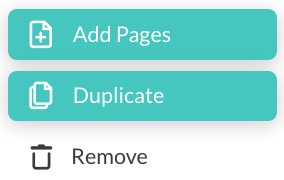
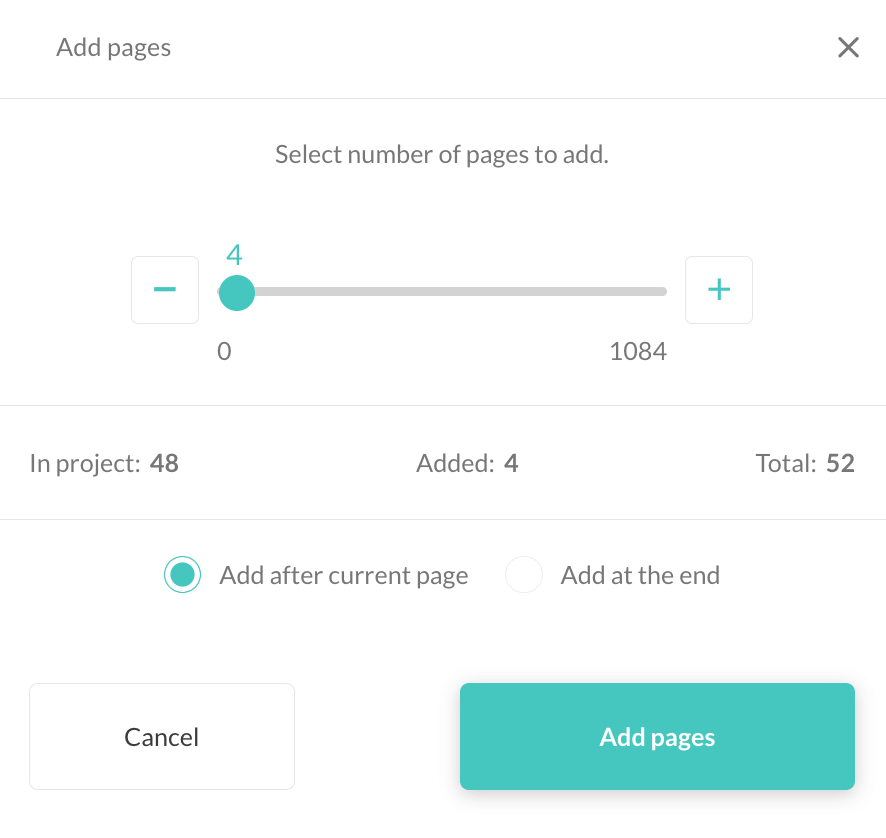
Puedes agregar o eliminar páginas directamente dentro del editor. Usa las opciones 'Agregar página' (Add Page) o 'Eliminar página' (Remove Page), y el costo de impresión se actualizará automáticamente para reflejar cualquier cambio en el número de páginas. Cuando hagas clic en 'Ordenar', tu nuevo número de páginas y los costos actualizados se aplicarán a tu pedido.

Cómo guardar y revisar tu libro de fotos
Autoguardado y guardado manual
El editor guarda automáticamente tu trabajo, pero debes guardar tu proyecto con frecuencia y nombrarlo para identificarlo fácilmente.
Advertencias de problemas de impresión
El editor resalta posibles problemas de impresión, como imágenes de baja resolución o problemas de texto, y los registra en la pestaña 'Avisos' (Notices). Por favor, soluciona los mensajes de advertencia pendientes y los problemas de impresión antes de continuar.
Los diseños caducan 7 días después de no haber actividad para los usuarios sin cuenta y 45 días para los titulares de cuentas de Mixam. Puedes acceder a tu diseño a través de tu carrito de compras, pero recomendamos crear una cuenta de Mixam, actualizar tus proyectos regularmente y realizar pedidos dentro del plazo especificado.
Los titulares de cuentas pueden ver los diseños guardados en la pestaña 'Mis diseños' en 'Mi cuenta'. Cada diseño muestra una fecha de caducidad. Puedes seguir trabajando en un diseño o comenzar uno nuevo. También puedes cambiar el nombre, reordenar, editar o eliminar diseños. No puedes cambiar diseños que estén confirmados, en producción o en tránsito. Si un diseño es inaccesible, haz clic en el botón 'Restablecer artículo' (Reinstate Item). Esto creará un nuevo pedido con la última versión guardada y las mismas especificaciones del artículo.
Cómo finalizar y realizar tu pedido
Reposicionar dobles páginas y fotos
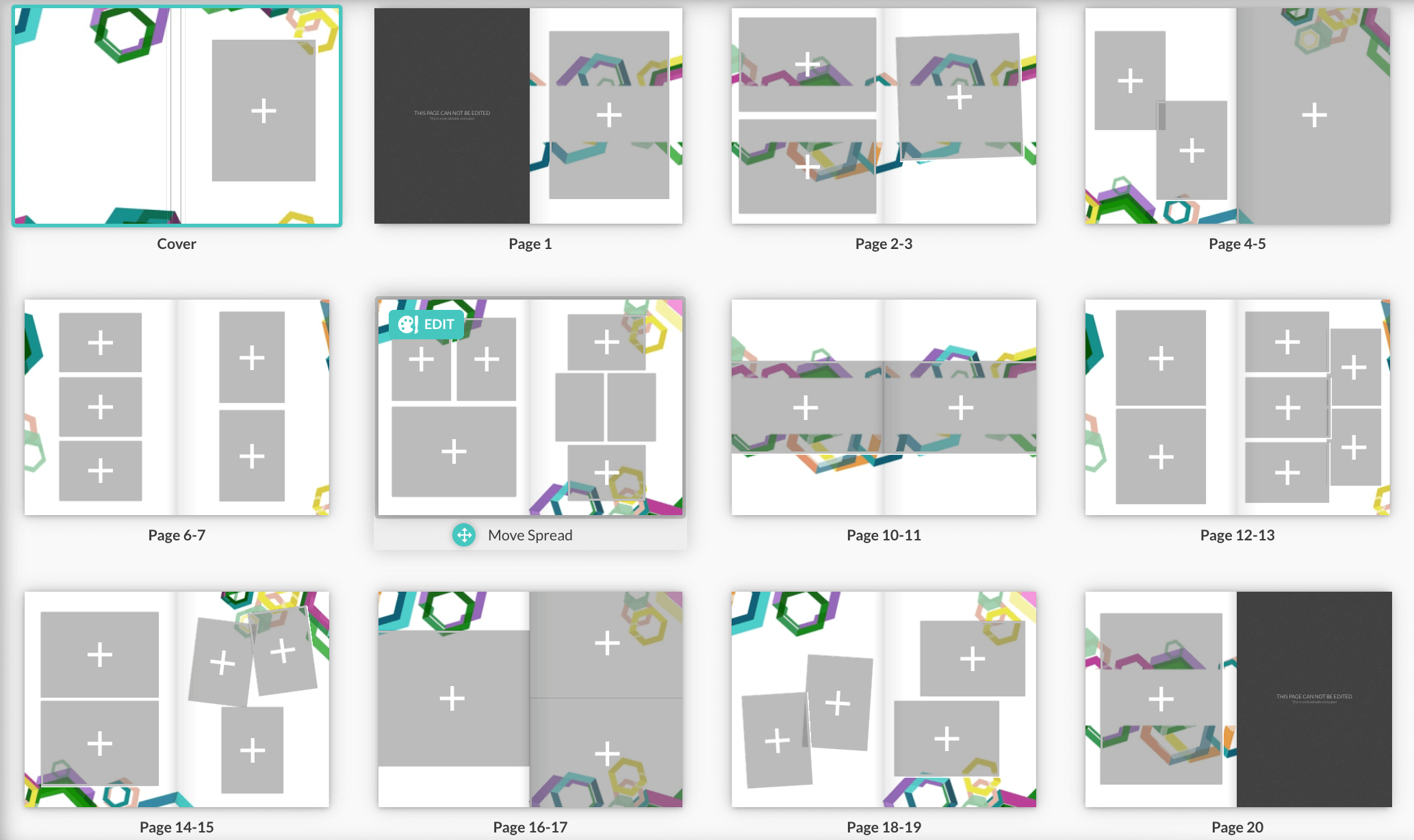
Puedes reposicionar dobles páginas y fotos con la función de arrastrar y soltar.
Ver todas las miniaturas
Muestra todas las miniaturas en la pestaña Arte (Artwork) para una vista completa.
Revisar y proceder
Cuando hayas guardado, previsualizado tu arte y hecho clic en 'Ordenar', la pestaña Arte de tu pedido pendiente cargará tu diseño y mostrará una miniatura de la portada. Volver a abrir tu proyecto te permite realizar cambios a través del botón 'Editar' o eliminarlo por completo.
Cómo confirmar tu pedido de libro de fotos
Rellena las pestañas Detalles y Pago y confirma tu pedido. Si necesitas editar un pedido confirmado, primero desconfírmalo, realiza las ediciones y luego vuelve a confirmarlo. Tus archivos son totalmente editables hasta que entren en producción.
Modo de vista previa
Una vez que tu pedido entre en producción, el estado de tu libro cambiará a 'Modo de vista previa' (Preview Mode), lo que significa que tu libro ha entrado en producción. El editor se bloqueará y no podrás editarlo más.
Descubre cómo usar nuestra herramienta de Diseño en línea para crear más artículos impresos utilizando diseños, tipografías y gráficos prefabricados.