Tipos de archivos de impresión aceptados
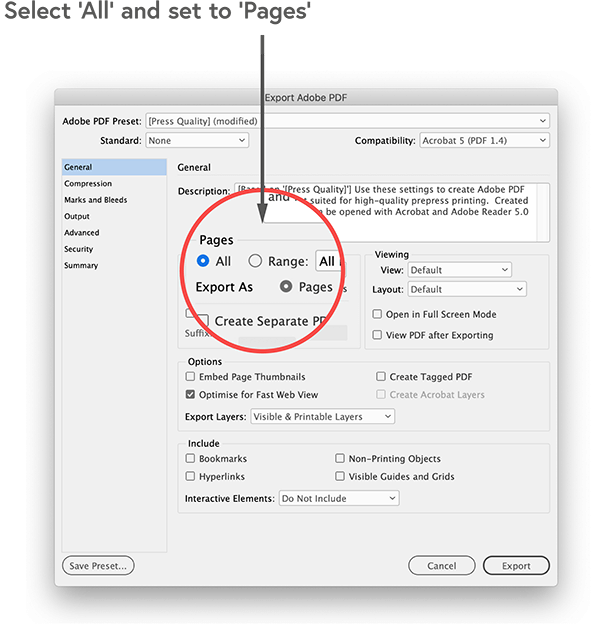
El sistema en línea de Mixam te permite convertir muchos tipos de archivo en archivos de impresión de alta calidad. Aún así, convertimos los archivos a PDF, pero puedes enviarlos como páginas individuales, páginas dobles o archivos separados para cada proyecto.
|
Conversión de Tipo de Archivo |
|||
|---|---|---|---|
|
Tipos de Archivos DOC a PDF |
Formatos de Archivo de Imagen a PDF |
Formatos de Archivo eBook a PDF |
Formatos de Archivo CAD a PDF |
| .csv, .djvu, .doc, .docx, .eml, .eps, .key, .key.zip, .mpp, .msg, .numbers, .numbers.zip, .odp, .ods, .odt, .pages, .pages.zip, .pps, .ppsx, .ppt, .pptx, .ps, .pub, .rtf, .txt, .vsd, .vsdx, .wks, .wpd, .wps, .xlr, .xls, .xlsx, .xps | .3fr, .ai, .arw, .bmp, .cdr, .cr2, .crw, .dng, .emf, .erf, .gif, .heic, .jpg, .jpeg, .mdi, .mef, .mrw, .nef, .odg, .orf, .pcx, .pef, .png, .ppm, .psd, .raf, .raw, .sr2, .svg, .tga, .tif, .tiff, .wbmp, .webp, .wmf, .x3f, .xcf | .azw, .azw3, .cbc, .cbr, .cbz, .chm, .epub, .fb2, .lit, .lrf, .mobi, .pdb, .pml, .prc, .rb, .tcr | .dwg, .dxf |
Formatos de archivo simples
Si planeas imprimir un artículo a doble cara como Pósters o Volantes, solo necesitas subir un archivo de varias páginas. Alternativamente, puedes subir un archivo separado para cada lado. Solo asegúrate de que la alineación de ambos archivos sea la misma (Retrato o Paisaje).

Formatos de archivo para encuadernación con grapas
Digamos que quieres imprimir Folletos con encuadernación a caballete (grapados). Puedes enviar un archivo de impresión de varias páginas. La primera página debe ser tu portada; la segunda debe ser tu interior de portada, y así sucesivamente. La última página será tu contraportada.
También puedes enviar un archivo separado para cada página o una doble página. Una vez que hayas subido todos tus archivos, puedes reorganizar el orden de las páginas arrastrando la miniatura a su nueva posición: ¡ninguna otra plataforma de impresión en línea ofrece esto!
Nombra tus archivos por su posición (por ejemplo, Pagina4, Pagina_4, etc.), y nuestro sistema los pondrá en orden automáticamente.
Formatos de archivo para encuadernación Wire-O
Al igual que un formato con encuadernación a caballete, si estás imprimiendo Folletos encuadernados con Wire-O, puedes enviar un solo archivo con todas las páginas en el orden en que deseas que aparezcan impresas. Nuevamente, comienza con la portada y termina con la contraportada. También aceptamos archivos separados para cada página y dobles páginas para este formato.

Formatos de archivo para encuadernación Rústica y Tapa Blanda
Es posible que desees agregar un lomo a tu diseño de cubierta, y hay dos formas de hacerlo. Puedes:
- Subir un diseño de doble página que incluya tu portada, archivo de lomo y contraportada, o
- Subir un archivo de lomo separado además de tu diseño de cubierta.
La Calculadora de Lomo en tu Carrito de Compras te dará las dimensiones para tu archivo de lomo. Dado que necesitas subir un archivo separado para cubiertas de libros con encuadernación rústica, el resto de tus archivos deben comenzar con la primera página interior y terminar con la última página antes de la contraportada.
Puedes nombrar el archivo de lomo claramente para que nuestro sistema pueda colocarlo correctamente, y si subes un archivo separado, recuerda agregar sangrado.

Formatos de archivo para Libros de Tapa Dura
Necesitas subir un lomo con tu diseño de cubierta. Ten en cuenta que las páginas de cubierta para Libros de Tapa Dura tienen áreas de sangrado considerablemente más grandes que las de las páginas interiores. Deberás incluir un sangrado de 0.8" para que el diseño de la cubierta se envuelva alrededor de los lados del cartón del libro. Los diseños de tapa dura pueden ser desafiantes, así que descarga una plantilla para configurar tu diseño de cubierta correctamente.

¿Cómo subo mis archivos?
Una vez que nuestra Calculadora de Presupuesto Instantáneo te dé un presupuesto GRATUITO con una fecha estimada de entrega, selecciona un presupuesto > Añadir al carrito > haz clic en Continuar y subir archivos para ingresar a tu Panel de Arte.
Ten en cuenta que nuestro sistema puede reorganizar el orden de tus páginas cada vez que subes un archivo. Puedes arrastrar y soltar archivos desde tu escritorio o subirlos desde tu computadora, tu cuenta de Dropbox o WeTransfer, o incluso una URL web.
Si eliges subir varios archivos, etiqueta los archivos en el orden en que deseas que aparezcan, y nuestro sistema colocará todas tus páginas en el orden correcto. Puedes usar palabras como la portada, contraportada y última en lugar de números, si lo prefieres.

Cómo eliminar archivos de impresión
Eliminar archivos de impresión de tu pestaña Arte es simple. Puedes:
Eliminar desde la Sección de Archivos:
- Localiza el cuadro azul de Archivos en el lado izquierdo de tu pantalla.
- Haz clic en la cruz roja junto al archivo que deseas eliminar.
Eliminar Archivos de Páginas:
- Localiza el icono azul de tres puntos debajo de la página con el arte que deseas eliminar.
- Haz clic en el icono y selecciona 'Eliminar' (busca el icono de la papelera).
- Confirma la eliminación cuando se te solicite. Esto eliminará el arte pero no la página en sí.
Eliminar Todos los Archivos:
- Localiza el icono de la papelera sobre tu arte
- Haz clic en el botón para borrar todos los archivos subidos en tu pedido pendiente.
Nota: Antes de volver a subir archivos de arte, elimina los archivos de arte existentes para asegurar que los nuevos archivos se suban correctamente. Una vez que se vuelvan a subir, verifica para asegurar que tu secuencia de páginas sea correcta.
