Introducción
El DPI, o puntos por pulgada (dots per inch), es una configuración clave de resolución de impresión que afecta directamente la nitidez, claridad y apariencia de tus impresiones finales. Ya sea que necesites una impresión de libros de alta calidad o quieras imprimir un álbum de fotos, conocer algunos conceptos básicos sobre el DPI puede ahorrarte tiempo, evitar reimpresiones y asegurar que tus diseños se vean tan bien en papel como en la pantalla.
¿Qué es el DPI y por qué es importante?
El DPI de una imagen se refiere a su resolución, indicando el número de pequeños puntos de tinta o tóner que aparecen en un espacio de una pulgada en una página impresa. Más puntos significan más detalle. Un DPI más alto crea una imagen impresa mejor definida, mientras que un DPI más bajo puede resultar en impresiones pixeladas.
Aquí hay un desglose simple de los niveles comunes de DPI y lo que significan para la calidad de impresión. Saber dónde se encuentran tus imágenes puede ayudarte a decidir cuándo buscar una versión de mayor calidad o editar tu diseño.
| Resolución | Calidad | Ejemplo |
| Menos de 150 DPI | Baja |

|
| 150–299 DPI | Media |

|
| 300 DPI y superior | Alta |

|
Si estás suministrando archivos a una empresa de impresión en línea como Mixam, diseña tus archivos a 300 PPI y expórtalos a 300 DPI para impresión para asegurar que tus diseños digitales se traduzcan con precisión al papel. Alternativamente, puedes usar la Herramienta de Diseño en Línea gratuita de Mixam, que te permite crear archivos de impresión configurados automáticamente a la resolución óptima para imprimir. Simplemente selecciona la opción 'Design Online' cuando elijas un presupuesto en nuestra Calculadora de Presupuesto Instantáneo o abre la herramienta en el lado izquierdo de la pestaña Artwork (Arte) en tu pedido pendiente.
¿Por qué son tan comunes las imágenes de baja resolución?
La mayoría de los problemas de baja resolución ocurren porque las imágenes se extraen de la web. Los gráficos optimizados para la web a menudo se guardan a 72 PPI, lo que mantiene los tamaños de archivo pequeños y los tiempos de carga de la página rápidos. Eso es genial para las pantallas, pero no para la impresión. Los encabezados de redes sociales, logotipos de sitios web o capturas de pantalla pueden verse bien en un monitor, pero perder calidad al imprimirse. Siempre regresa a la fuente original de la imagen o solicita la versión de alta resolución.
DPI vs. PPI: ¿Cuál es la diferencia?
PPI (píxeles por pulgada) se refiere al número de píxeles mostrados por pulgada en una pantalla. Un píxel es la unidad gráfica más pequeña en una imagen digital, compuesta por subpíxeles rojos, verdes y azules que se mezclan en intensidades variables para producir color en una pantalla. DPI y PPI a menudo se usan indistintamente, pero no son lo mismo. Por ejemplo, una imagen guardada a 72 PPI puede verse nítida en tu monitor, pero se imprime mal si se estira a un tamaño A4.
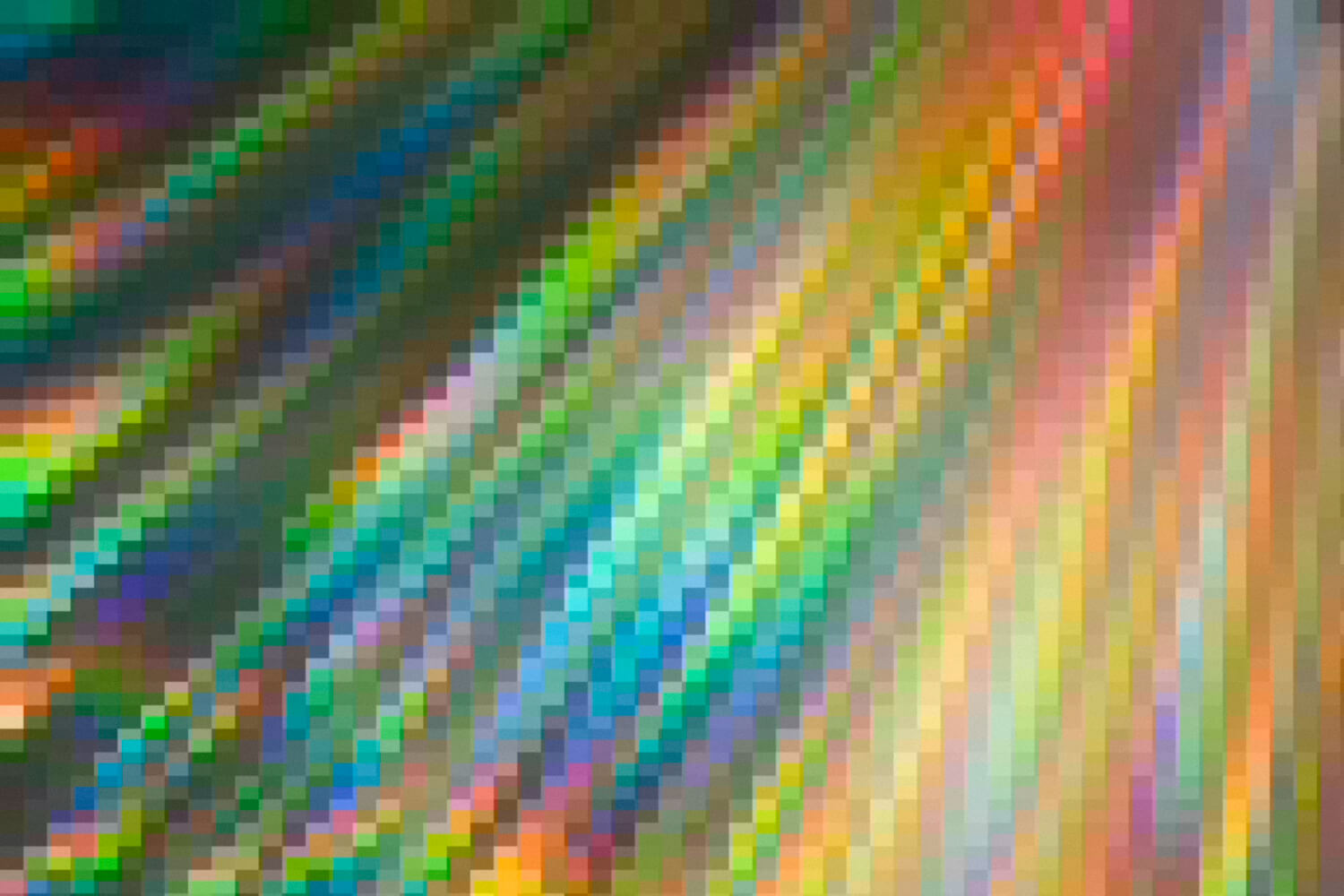
Una forma útil de pensarlo es como construir un mosaico. PPI es el número de azulejos que colocas en tu diseño digital en tu pantalla. DPI se refiere a cómo se imprimen esos azulejos en papel. Si tu imagen digital está compuesta por solo unos pocos azulejos grandes (como una imagen de 72 PPI), puede verse bien desde la distancia o en una pantalla pequeña. Sin embargo, si intentas agrandarla en un mural de tamaño completo, los azulejos se vuelven notables y la imagen pierde detalle, pareciendo borrosa o en bloques. Por eso es esencial diseñar tus archivos a 300 PPI y exportarlos a 300 DPI para que tu 'mosaico' sea lo suficientemente detallado como para mantenerse nítido y claro cuando se imprima a tamaño completo.
El vínculo entre la resolución de imagen y la calidad de impresión
La resolución de imagen se refiere al número de píxeles en tu archivo digital. Cuantos más píxeles, más datos tiene la impresora para crear una imagen detallada. Para obtener los mejores resultados, siempre comienza con un archivo de alta resolución.
En Mixam, puedes subir una amplia variedad de tipos de archivos; sin embargo, el formato PDF es preferido ya que conserva todo el formato, estilo e información de imagen de tu archivo original y se puede escalar sin afectar la calidad. Nuestro sistema en línea te notificará si tus archivos están por debajo de la calidad recomendada, permitiéndote editar y volver a subirlos. Si has elegido impresión en escala de grises, configura la resolución a 300 DPI con una ganancia de punto del 15%. La ganancia de punto significa que los puntos en una página impresa serán más grandes que los suministrados en los archivos originales, dando a las impresiones tonos más ricos y mejor contraste.
El tipo de papel también puede influir en la nitidez de una impresión y es una consideración clave para el aspecto final de tu impresión. Por ejemplo, el papel brillante ultra suave tiende a retener más tinta, haciendo que el trabajo de impresión esté mejor definido, mientras que el papel sin estucar de aspecto natural absorbe más tinta, resultando en un trabajo de impresión más suave y ligeramente menos definido.
¿Qué es el upsampling (sobremuestreo)?
El upsampling—aumentar manualmente la resolución de una imagen—puede parecer una solución rápida, pero no mejora la calidad de impresión. Por ejemplo, si tienes una imagen de 100 DPI, puede ser tentador abrirla en un software como Adobe Photoshop, cambiar la configuración a 300 DPI y asumir que la imagen ahora está lista para imprimir. Desafortunadamente, esto no agrega ningún detalle nuevo. El software simplemente estira los píxeles existentes, lo que puede hacer que una imagen parezca suave, dentada o pixelada cuando se imprime. También resulta en tamaños de archivo más grandes, lo que puede ralentizar los tiempos de carga y procesamiento sin ofrecer ningún beneficio visual. Siempre intenta comenzar con una imagen de alta resolución en lugar de intentar escalar una de baja calidad.
Tu lista de verificación de DPI para impresión
Antes de subir tus archivos, asegúrate de:
- Configurar tu resolución de exportación a 300 DPI
- Usar imágenes originales de alta resolución (no versiones optimizadas para web)
- Guardar archivos como PDF u otros formatos de impresión preferidos
- Hacer zoom al 100% de vista para verificar la claridad
- Verificar dos veces si hay borrosidad o pixelación
Conclusión
Entender el DPI no requiere una configuración compleja o experiencia técnica — solo algunas mejores prácticas que marcan toda la diferencia. Y si no estás seguro, el sistema de prueba en línea y el software de verificación de archivos de Mixam te guiarán en el camino. También puedes comunicarte con nuestro equipo de expertos en impresión por chat, teléfono o correo electrónico para obtener ayuda.
Visita Mixam para obtener un presupuesto gratuito o prueba nuestra herramienta de Diseño en Línea, perfecta para aquellos que desean crear impresiones impresionantes sin software adicional. Para obtener más información sobre cómo imprimir un libro con Mixam, visita nuestra Guía de Impresión de Libros. Y para monetizar tu trabajo sin costos iniciales ni gestión de inventario con impresión bajo demanda, visita nuestra Guía de PrintLink para una visión general completa.
Crédito de la imagen principal: Freepik